Comment numériser vos documents en PDF consultables par recherche avec votre téléphone
Transformez lettres, formulaires et relevés en PDF clairs, retrouvés par un mot imprimé à l’intérieur, sans rien téléverser. Gratuit, étape par étape, sur Android.
Le problème
Le papier s’accumule : lettres, formulaires, contrats, relevés. Vous voulez un PDF propre à envoyer, et vous voulez le retrouver plus tard d’après ce qu’il dit, pas en devinant un nom de fichier. Et vous préférez ne pas téléverser des papiers privés vers un service en ligne pour y arriver.
En bref : avec Kopi Scan, touchez Numériser, ajoutez vos pages, touchez Enregistrer le PDF. Le texte est lu sur votre téléphone, et la Recherche retrouve le document grâce à n’importe quel mot imprimé. Partager, enregistrer et imprimer sont gratuits, sans filigrane et sans limite de pages.
Ce qu’il vous faut
- Un téléphone, une tablette ou un appareil pliable Android 7.0 ou plus récent, avec Kopi Scan installé.
- Le document papier. Un bon éclairage aide; une surface plane aide encore plus.
- Rien d’autre : ni compte, ni connexion. La numérisation, la lecture du texte, la recherche et l’enregistrement fonctionnent hors ligne, même en mode Avion.
Étape par étape
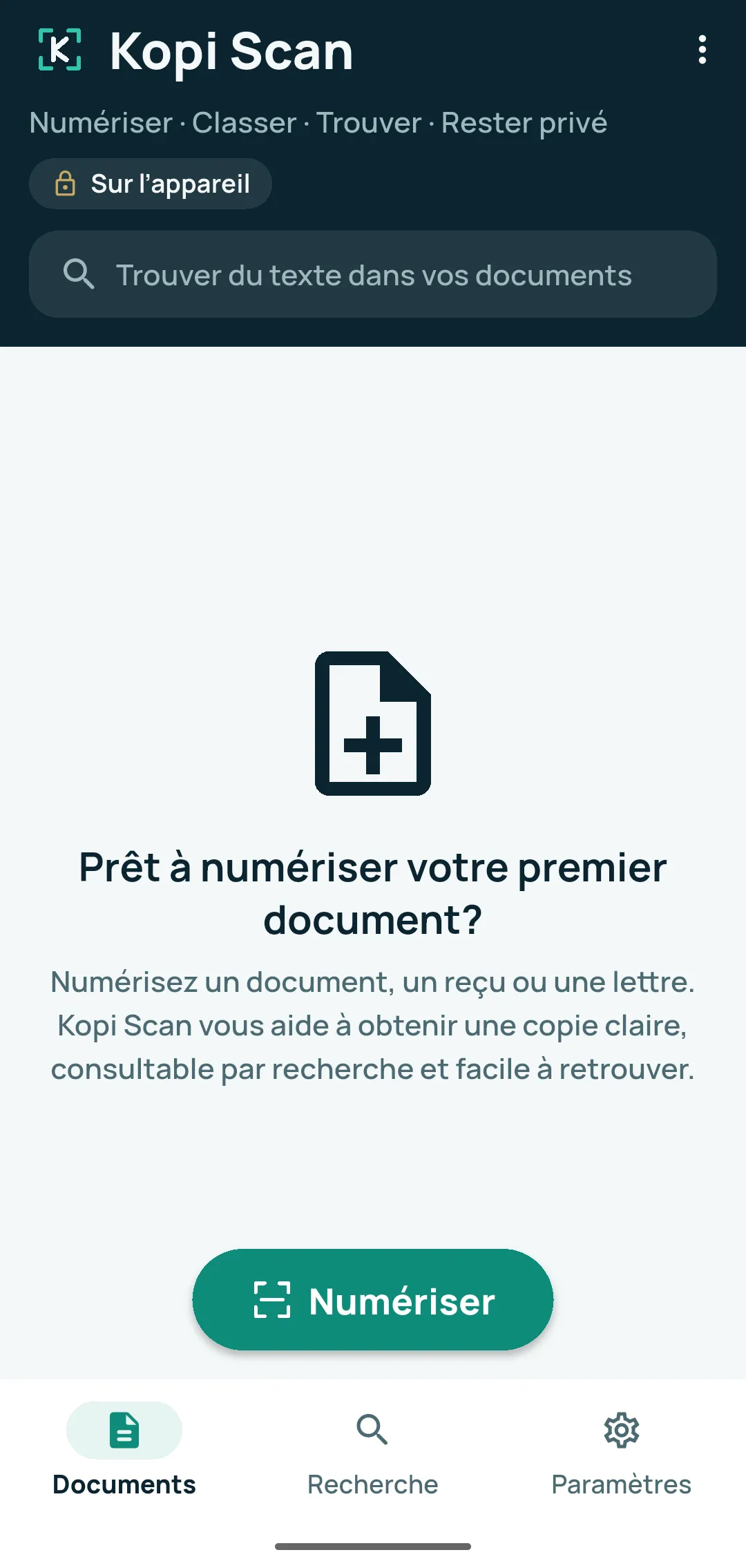
- Lancez une numérisation. Touchez Numériser, le bouton sarcelle au-dessus de la barre du bas.
- Téléphones avec les services Google Play : le numériseur de documents de Google s’ouvre. Il détecte les bords de la page, puis la recadre et la redresse.
- Autres téléphones : l’appareil photo de Kopi Scan s’ouvre (« Cadrez toute la page »). Touchez Prendre la photo. Sur Ajuster les bords de la page, faites glisser les quatre coins vers ceux de la page, choisissez un aspect si vous le voulez (Couleur, Gris, Noir et blanc, Photo), puis touchez Utiliser cette page (ou Reprendre).
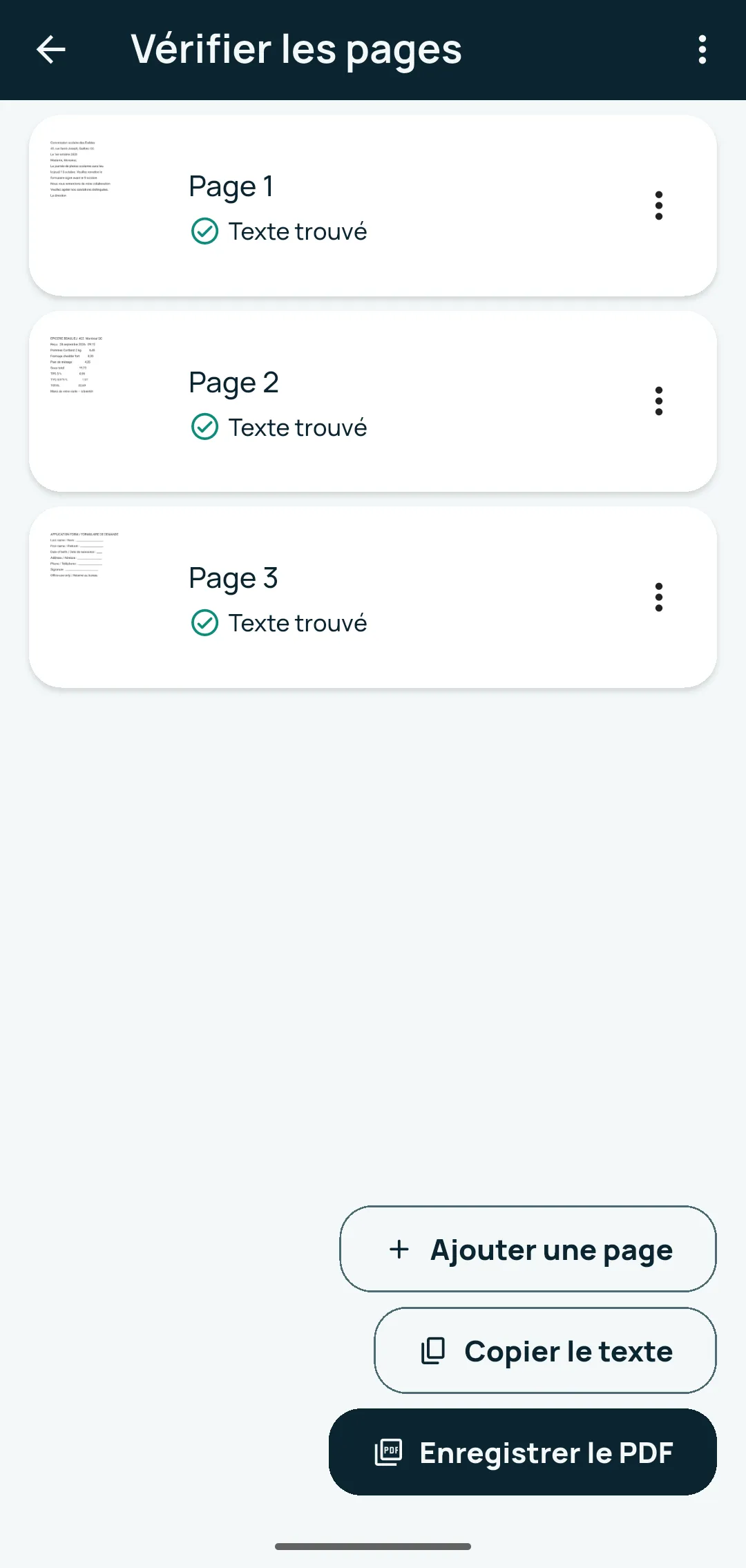
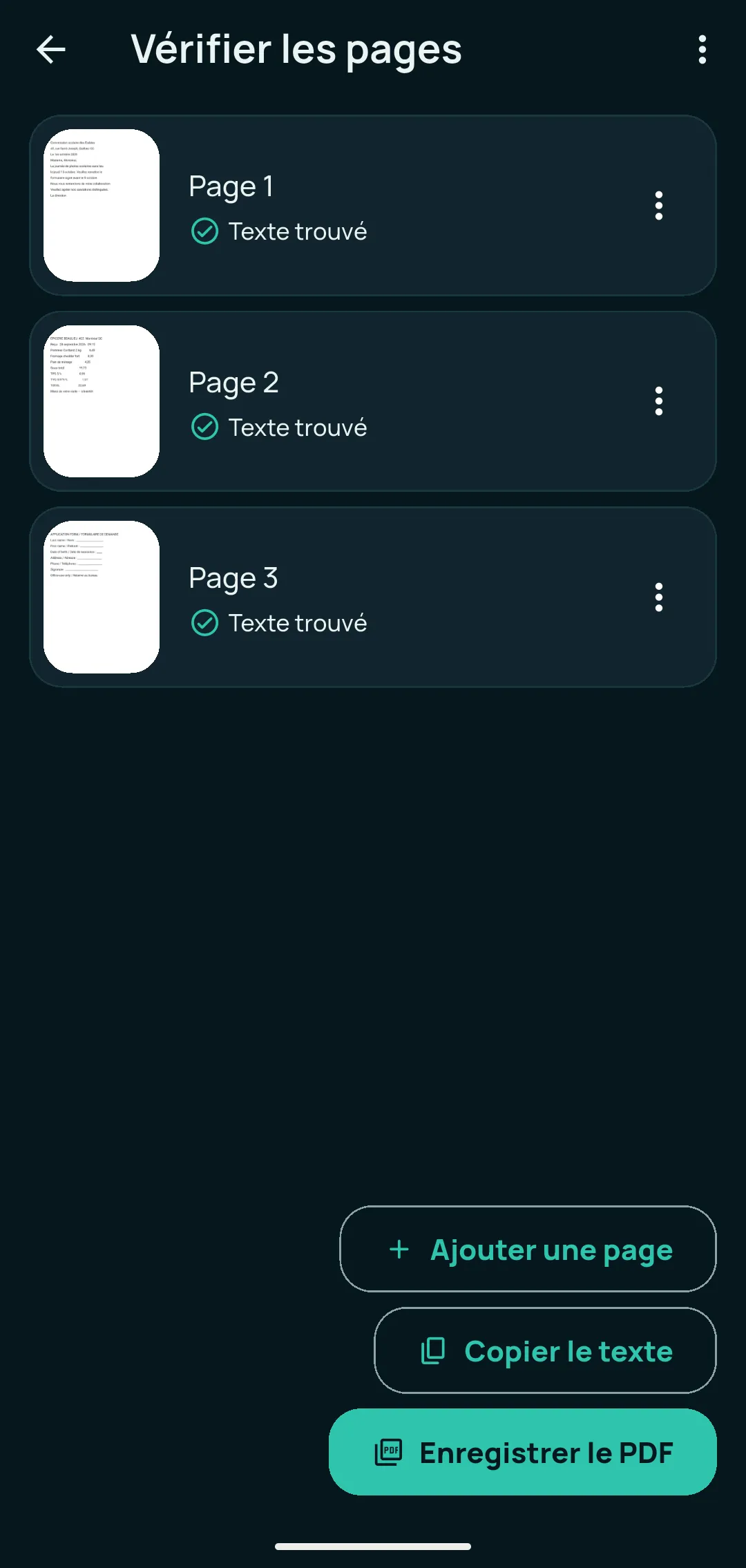
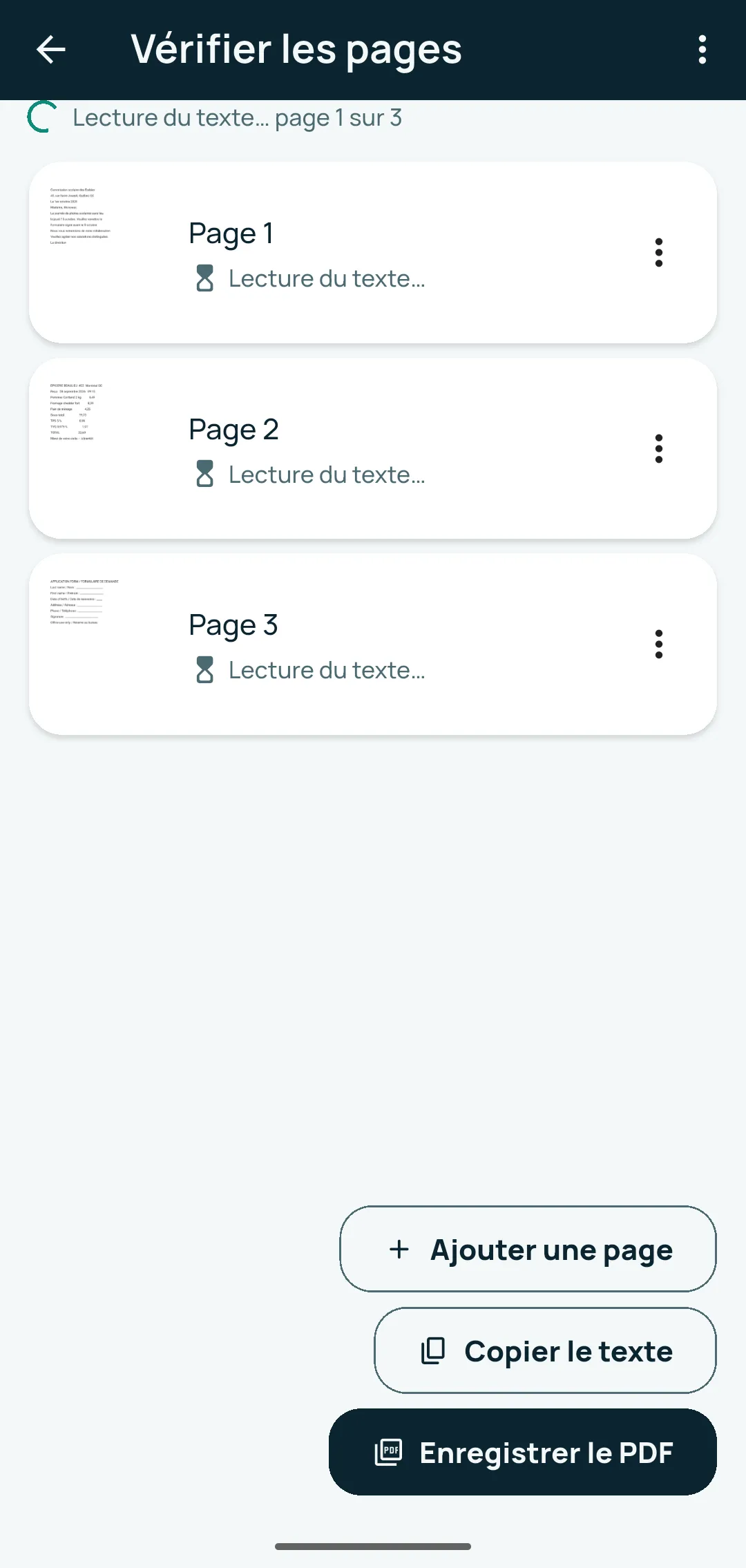
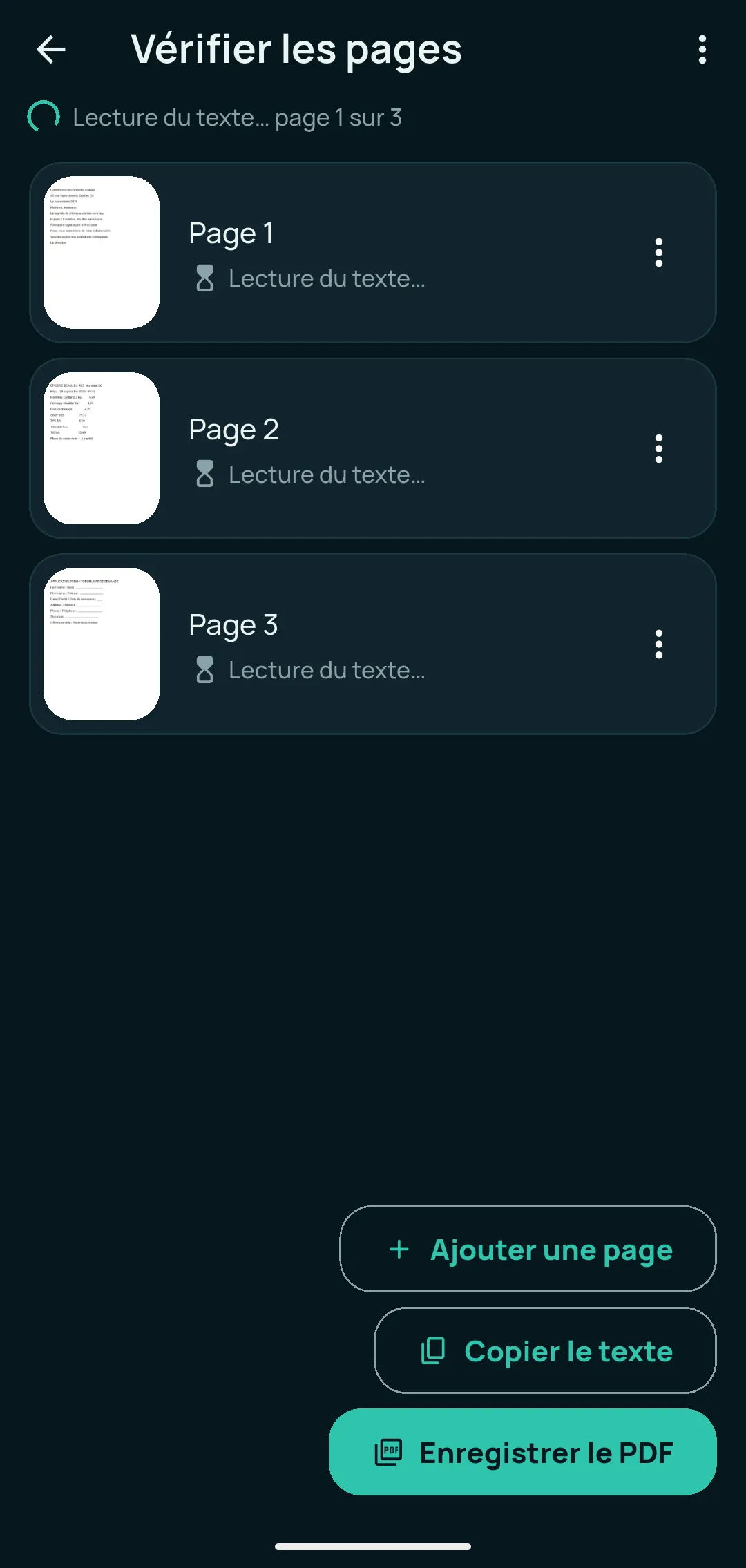
- Ajoutez des pages. Vous êtes maintenant dans Vérifier les pages. Touchez Ajouter une page pour chaque page de plus. L’application n’impose aucune limite; seul l’espace de stockage du téléphone compte.
- Corrigez l’ordre. Sur une page, touchez son ⋮ pour Monter, Descendre, Reprendre la page, Mettre le recto et le verso sur une page ou Supprimer (touchez Annuler dans le message si vous changez d’idée). « Monter » n’apparaît pas sur la première page; « Descendre » et « Mettre le recto et le verso sur une page » n’apparaissent pas sur la dernière.
- Astuce pour les cartes : numérisez le recto, puis le verso; sur la page du recto, touchez ⋮ › Mettre le recto et le verso sur une page.
- Pour recommencer : le ⋮ en haut à droite de Vérifier les pages › Abandonner la numérisation.
- Regardez le texte se faire lire. Le haut de l’écran affiche « Lecture du texte… page 1 de 3 »; chaque page affiche « Lecture du texte… », puis « Texte trouvé ». La lecture se fait sur votre téléphone. Touchez Copier le texte si vous voulez tout de suite le texte de toutes les pages dans le presse-papiers.
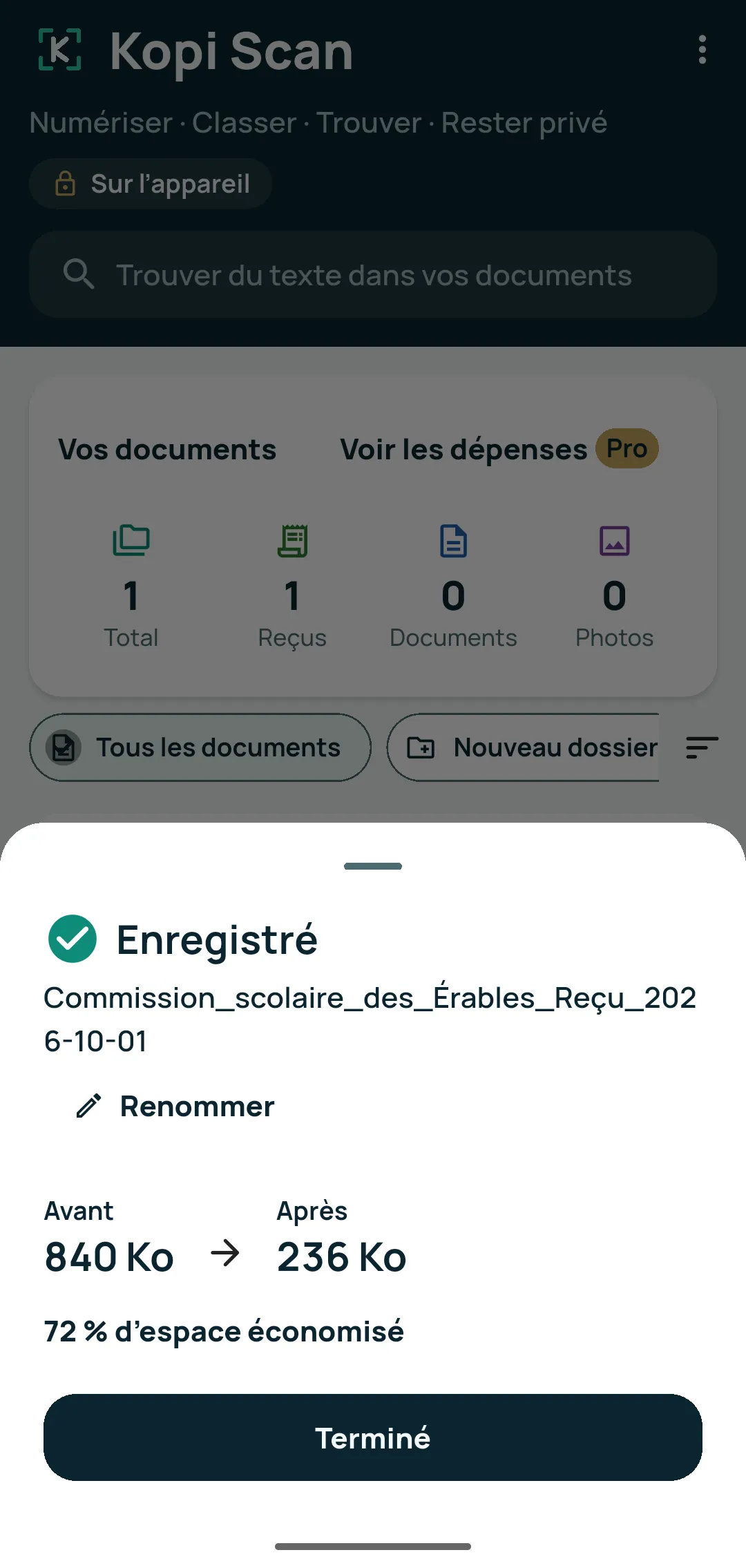
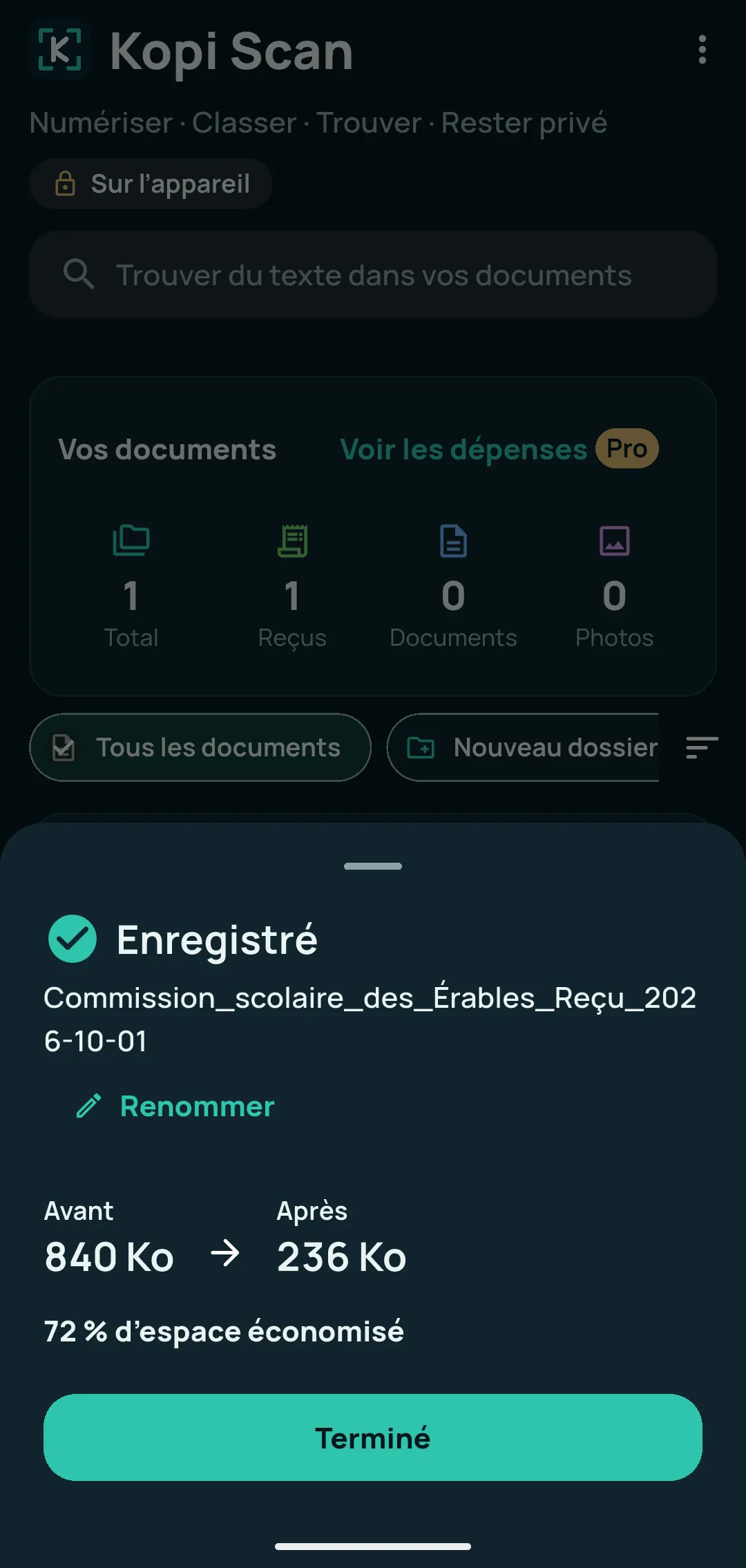
- Enregistrez. Touchez Enregistrer le PDF. La feuille Enregistré montre le nom et le type suggérés (un reçu reçoit par exemple le type « Reçu »), un bouton Renommer, et la taille du fichier Avant et Après. Touchez Terminé.
- Retouchez une page après l’enregistrement (facultatif). Ouvrez le document, glissez jusqu’à la page, puis touchez Rogner, Améliorer ou Pivoter sous les images des pages. L’écran Modifier la page offre Amélioration auto, la lumière (luminosité, contraste), Aspect (Telle que numérisée, Couleur, Gris, Noir et blanc, Photo), Pivoter (Pivoter à gauche, Pivoter à droite), Rogner (Page entière, Appliquer le rognage) et Effacer les marques, un pinceau pour les taches et les traces, pas pour cacher des renseignements privés. Touchez Enregistrer la page.
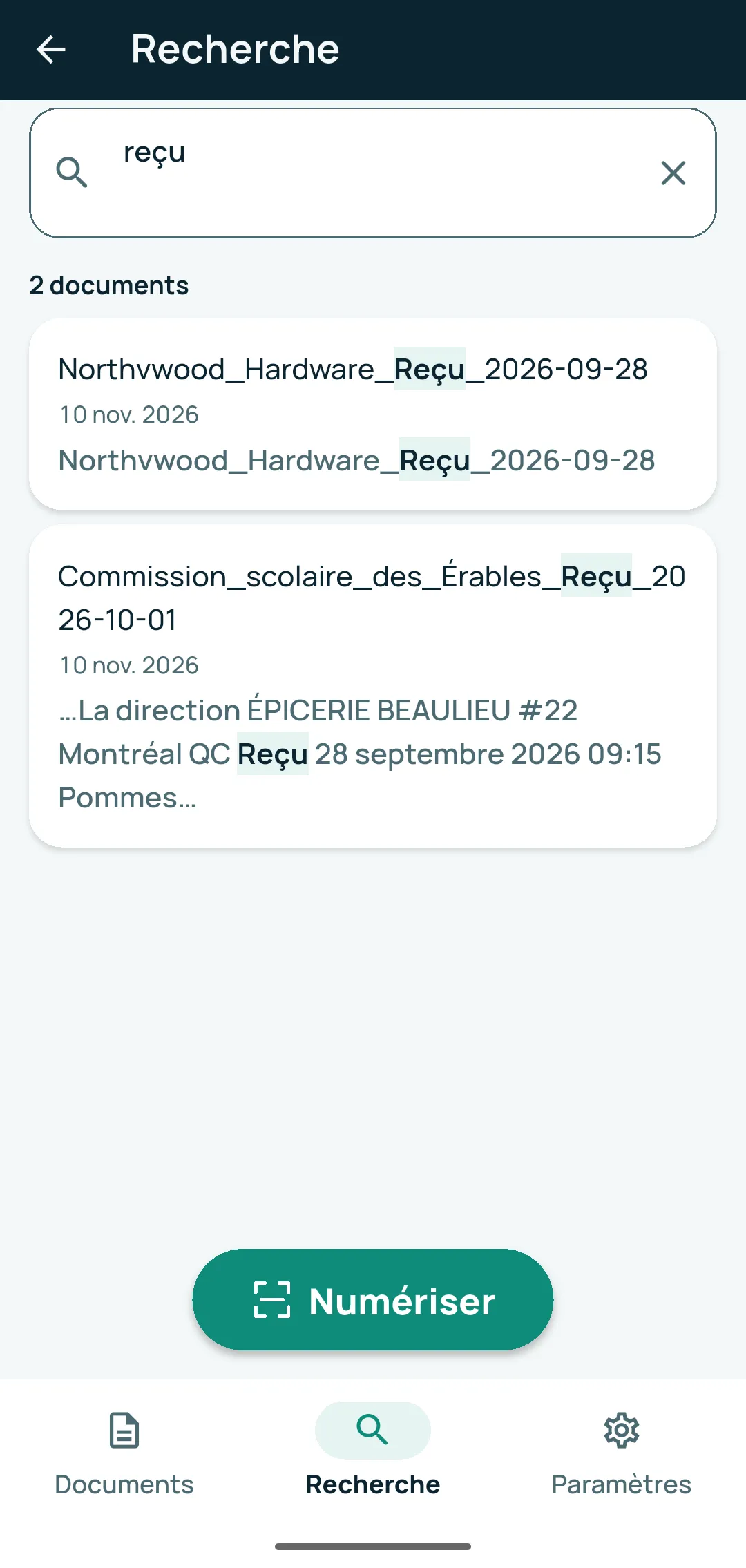
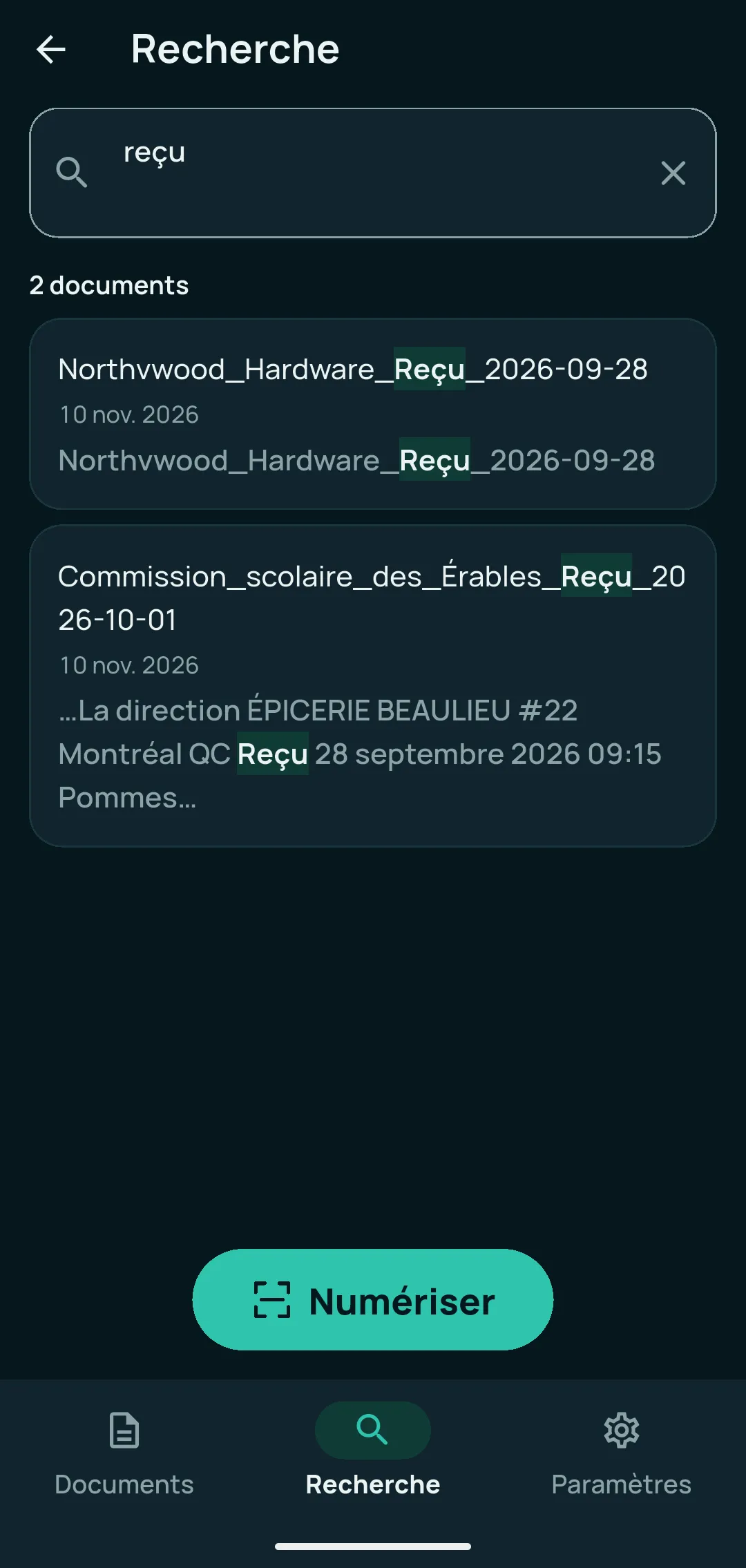
- Retrouvez-le plus tard. Touchez Recherche dans la barre du bas, ou la case « Trouver du texte dans vos documents » sur Documents, et tapez n’importe quel mot imprimé dans le document, ou tiré de son nom ou de ses étiquettes. Majuscules et accents n’y changent rien.
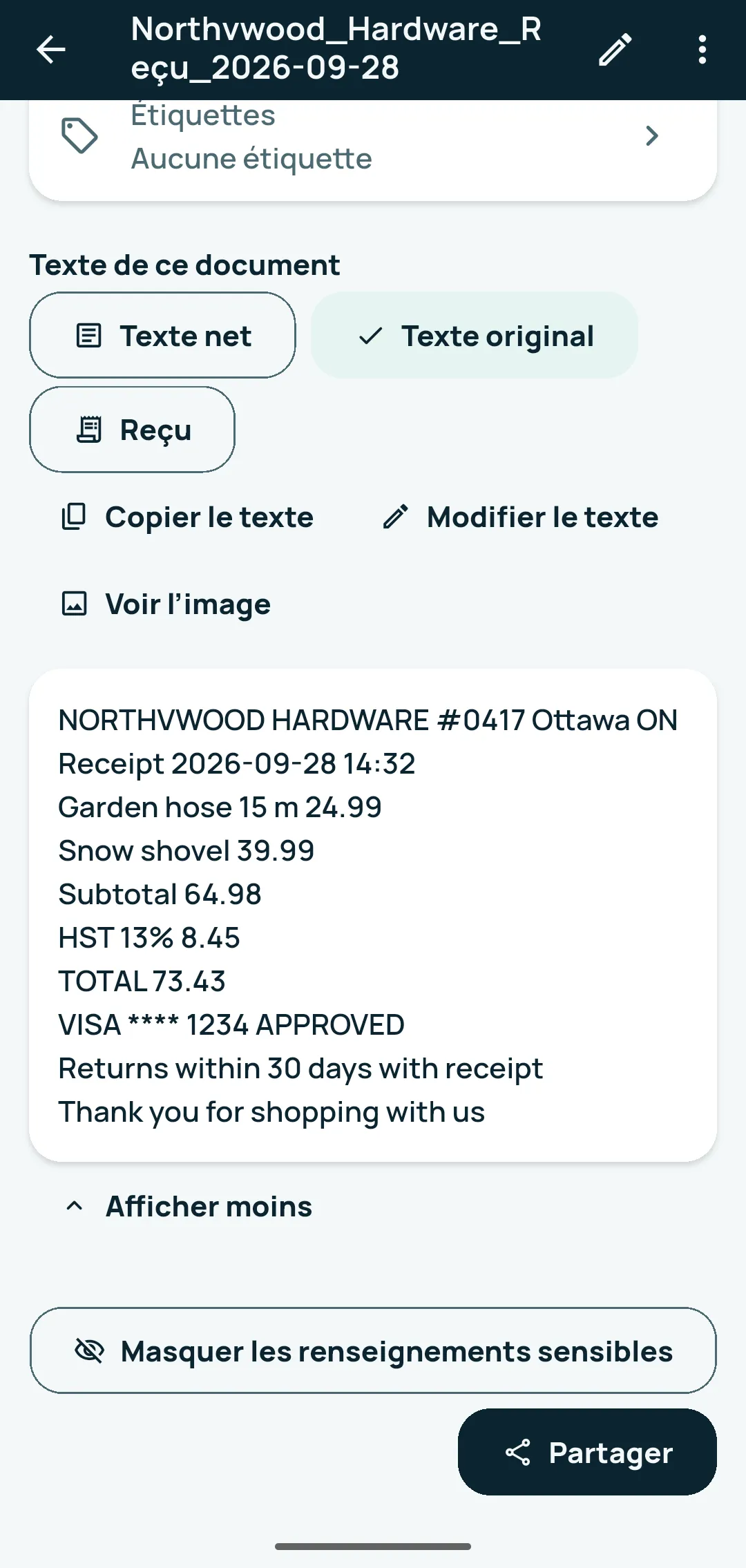
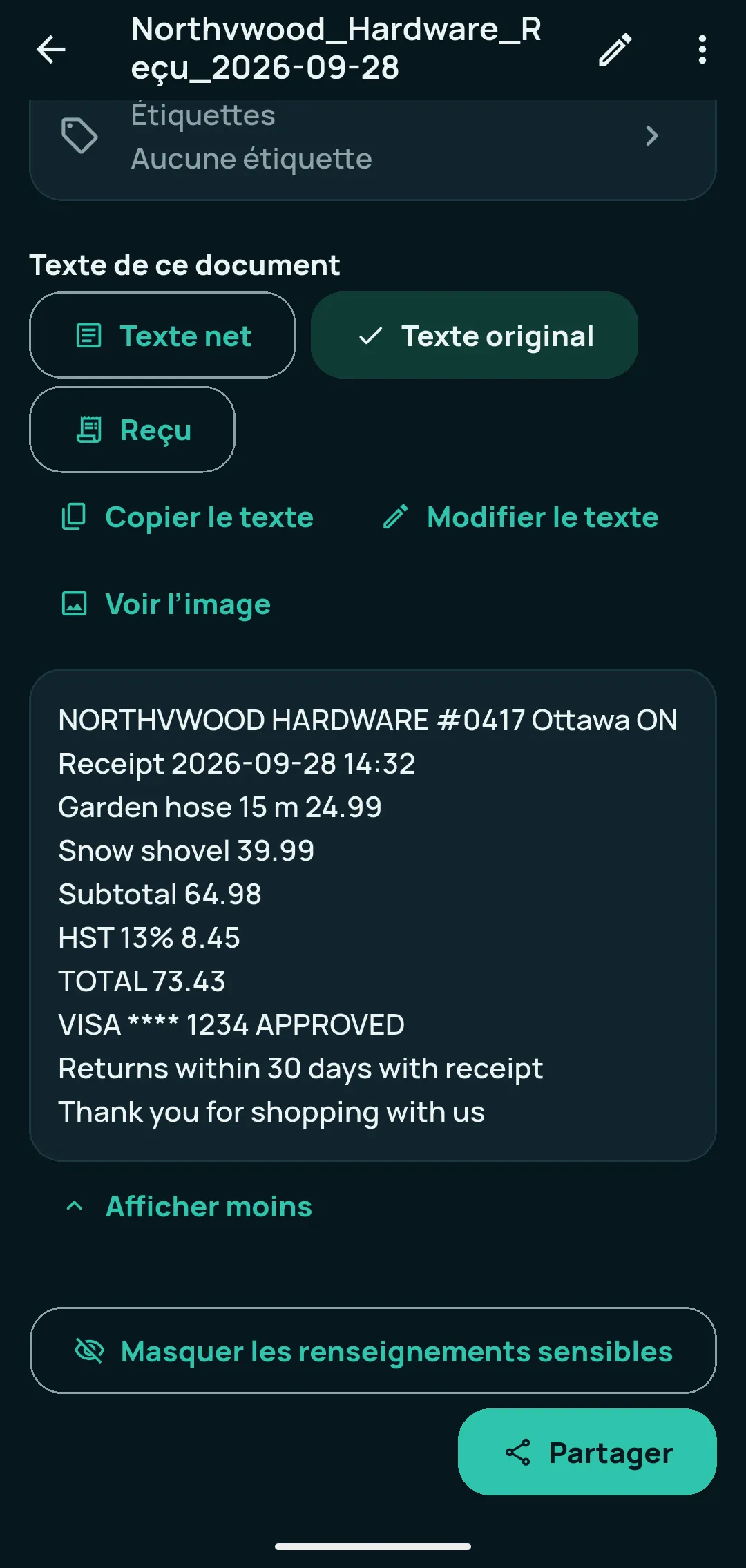
- Corrigez un mot mal lu (facultatif). Ouvrez le document. Sous « Texte de ce document », touchez Modifier le texte (sur un document de plusieurs pages, le Modifier le texte de cette page, ou Modifier › Modifier le texte). Corrigez le mot et touchez Enregistrer le texte. La recherche et les PDF partagés utilisent votre correction, et l’image de la page ne change jamais. Annuler mes modifications rétablit la lecture d’origine.
- Partagez, enregistrez ou imprimez. Ouvrez le document et touchez Partager en bas à droite, ou le ⋮ du document › Enregistrer ou imprimer…. La feuille Enregistrer, imprimer ou partager offre Enregistrer le PDF sur ce téléphone, Imprimer, Partager en images JPG, Partager en images PNG et Partager le texte seulement. Les PDF partagés contiennent un texte invisible, que d’autres applications peuvent aussi chercher.
- Allégez les fichiers (facultatif). Dans Paramètres › Documents et numérisation › Qualité des documents, choisissez Compacte, Équilibrée (recommandée) ou Haute qualité. Format de page des nouvelles numérisations s’y trouve aussi (Forme d’origine, Lettre, A4 ou Légal); pour un document déjà enregistré, utilisez son ⋮ › Format de page.
- Vous avez déjà des photos ou des PDF? Sur Documents, touchez le ⋮ en haut à droite › Importer de la galerie ou Importer un PDF. Les pages importées sont lues comme des numérisations, et chaque mot devient consultable. Un PDF protégé par mot de passe ne peut pas être importé.
Avec Kopi Scan Pro
Tout ce qui précède est gratuit. Kopi Scan Pro, une mise à niveau facultative payée une seule fois, ajoute Séparer en deux pages pour les doubles pages de livre (le ⋮ d’une page dans Vérifier les pages), Extraire des pages et Faire une copie nette (le ⋮ du document), Partager le PDF avec numéros de page, Partager le PDF avec un mot de passe et Partager en feuille de calcul (dans Enregistrer, imprimer ou partager), et Combiner en un seul document (appuyez longuement pour sélectionner deux documents ou plus, puis ⋮).
Bon à savoir
- La retouche des pages se fait sur un document enregistré, pas dans Vérifier les pages : vérifiez d’abord l’ordre, enregistrez, puis rognez, améliorez ou faites pivoter une page.
- La lecture du texte couvre le texte imprimé en français, en anglais et dans les autres langues à alphabet latin. L’écriture manuscrite et les autres alphabets (arabe ou chinois, par exemple) ne sont pas lus par le lecteur gratuit. La lecture d’une photo n’est pas toujours parfaite : vérifiez les mots importants et utilisez Modifier le texte au besoin.
- Le numériseur de Google exige les services Google Play et au moins 1,7 Go de mémoire, et les services Google Play peuvent le télécharger une fois, lorsque vous êtes en ligne. La capture automatique et le retrait des ombres viennent du numériseur de Google, pas de Kopi Scan : ne les attendez pas avec l’appareil photo de Kopi Scan.
- La taille des fichiers varie. Les chiffres avant/après de la feuille Enregistré ne valent que pour ce document; il n’y a pas de réduction fixe.
- Rien n’est téléversé par Kopi Scan. Sur Android, Kopi Scan n’a pas l’autorisation d’accéder à Internet. Vos documents restent sur votre appareil, sauf si vous choisissez de les partager, de les exporter ou de les sauvegarder.
Questions liées
Puis-je numériser plusieurs pages?
Oui. Ajoutez autant de pages qu’il vous faut dans un seul PDF : l’application n’impose aucune limite, seul l’espace de stockage du téléphone compte. Avant d’enregistrer, vous pouvez réorganiser, reprendre ou supprimer des pages, et vous pourrez en ajouter plus tard.
Puis-je importer des PDF existants?
Oui. Dans Documents, touchez ⋮ (Plus d’options), puis Importer un PDF. Kopi Scan lit le texte des pages pour que chaque mot puisse être retrouvé. Un PDF protégé par mot de passe ne peut pas être importé : retirez d’abord le mot de passe dans une autre application.
Puis-je chercher dans mes documents numérisés?
Oui. Kopi Scan lit le texte de chaque page sur votre téléphone : vous retrouvez un document grâce à n’importe quel mot imprimé à l’intérieur, sans vous soucier des majuscules ni des accents. La recherche est gratuite.
Quelles langues Kopi Scan peut-il lire?
Kopi Scan lit le texte imprimé en français, en anglais et dans les autres langues à alphabet latin. Les autres alphabets, comme l’arabe ou le chinois, ne sont pas lus, et le lecteur de texte gratuit ne lit pas l’écriture manuscrite.
Kopi Scan ajoute-t-il un filigrane?
Non. Vos PDF n’ont aucun filigrane, avec les fonctions gratuites comme avec Kopi Scan Pro.
Et si mon téléphone n’a pas les services Google Play?
Kopi Scan fonctionne quand même. Si le numériseur de documents de Google n’est pas disponible, Kopi Scan utilise son propre appareil photo : prenez la photo, puis faites glisser les coins vers ceux de la page. Tout le reste fonctionne de la même façon.
L’application fonctionne-t-elle hors ligne?
La numérisation, la lecture du texte, la recherche et l’enregistrement fonctionnent hors ligne, même en mode Avion; hors ligne, l’application affiche « Hors ligne — la numérisation et vos documents fonctionnent quand même ». L’achat de Pro et le module de numérisation de Google demandent une connexion la première fois.
À lire aussi
Comment classer vos reçus et suivre vos dépenses avec votre téléphone
Gardez chaque reçu, voyez le commerce, la date et les articles d’un coup d’œil, et obtenez totaux et feuille de calcul au besoin, sur Android. Gratuit d’abord, puis Pro.
Comment numériser vos documents en toute confidentialité, sans téléversement dans le nuage
Numérisez pièces d’identité et relevés hors ligne, gardez-les chiffrés sur votre téléphone, masquez les détails sensibles avant de partager, avec une sauvegarde que vous seul ouvrez.
Essayez-le avec vos propres documents
Les fonctions essentielles sont gratuites : sans limite de pages, sans filigrane, sans compte.
Pour Android 7.0 ou plus récent.