Comment numériser vos documents en toute confidentialité, sans téléversement dans le nuage
Numérisez pièces d’identité et relevés hors ligne, gardez-les chiffrés sur votre téléphone, masquez les détails sensibles avant de partager, avec une sauvegarde que vous seul ouvrez.
Le problème
Pièces d’identité, feuillets fiscaux, formulaires médicaux et relevés bancaires sont sensibles. Bien des applications de numérisation les téléversent vers un serveur ou exigent un compte. Vous voulez numériser, garder et partager ces papiers tout en gardant le contrôle sur la destination des copies.
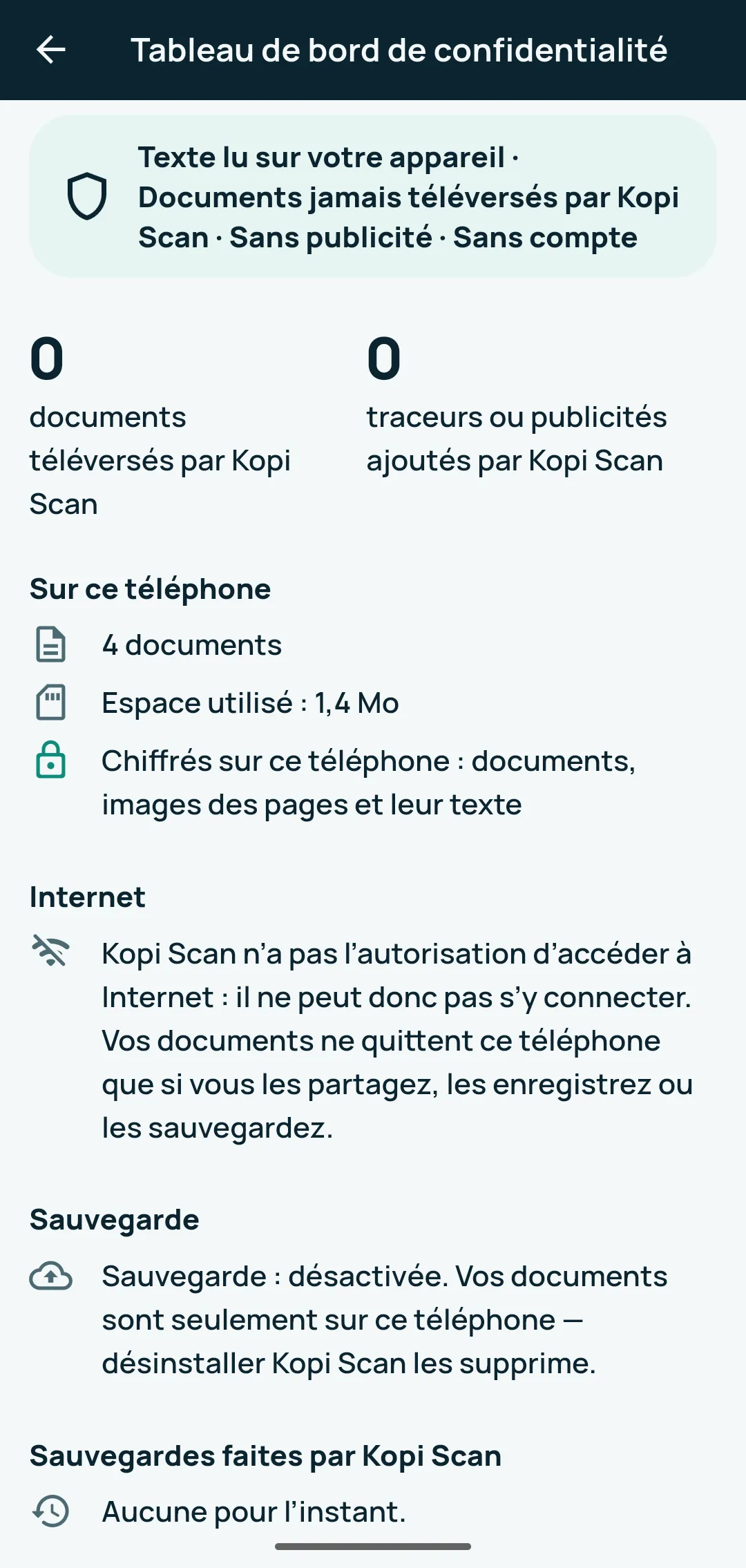
En bref : Kopi Scan ne téléverse jamais vos documents. Sur Android, il n’a pas l’autorisation d’accéder à Internet, vos documents sont stockés chiffrés sur le téléphone, et une copie ne sort que si vous la partagez, l’enregistrez, l’imprimez ou la sauvegardez dans un dossier de votre choix.
Comment Kopi Scan garde vos documents sur votre téléphone
- Pas d’autorisation Internet (Android). Chaque version publiée est vérifiée automatiquement : l’application elle-même n’a aucun moyen d’envoyer vos documents où que ce soit.
- Stockage chiffré. Vos documents, les images des pages et leur texte sont stockés chiffrés sur votre appareil (fichiers AES-256-GCM et base de données chiffrée), avec la clé dans le Keystore d’Android.
- L’essentiel hors ligne. La numérisation, la lecture du texte, la recherche et l’enregistrement fonctionnent hors ligne, même en mode Avion; hors ligne, l’application affiche « Hors ligne — la numérisation et vos documents fonctionnent quand même ».
- Sans compte, sans publicité. Kopi Scan n’ajoute aucun outil d’analyse qui lui soit propre, ni publicité ni outil de suivi. Sur Android, ML Kit de Google (qui fait partie des services Google Play) peut envoyer à Google des statistiques d’utilisation sur ses outils, avec un identifiant propre à l’installation; vos images et votre texte ne sont pas envoyés à Google.
Étape par étape
- Numérisez, même en mode Avion. Activez le mode Avion si vous le voulez, touchez Numériser, puis Enregistrer le PDF. La numérisation, la lecture du texte et l’enregistrement fonctionnent hors ligne. (Le module de numérisation de Google, si votre téléphone l’utilise, peut exiger un téléchargement en ligne la première fois; d’ici là, c’est l’appareil photo de Kopi Scan qui sert.)
- Verrouillez Kopi Scan. Dans Paramètres › Verrouillage et confidentialité, activez Verrouiller Kopi Scan (empreinte digitale, visage ou code du téléphone). Choisissez ensuite Verrouiller après : Immédiatement, 1 minute d’absence ou 5 minutes d’absence. Activez Bloquer les captures d’écran si vous le voulez. L’application est aussi masquée dans les applications récentes tant que le verrouillage est activé.
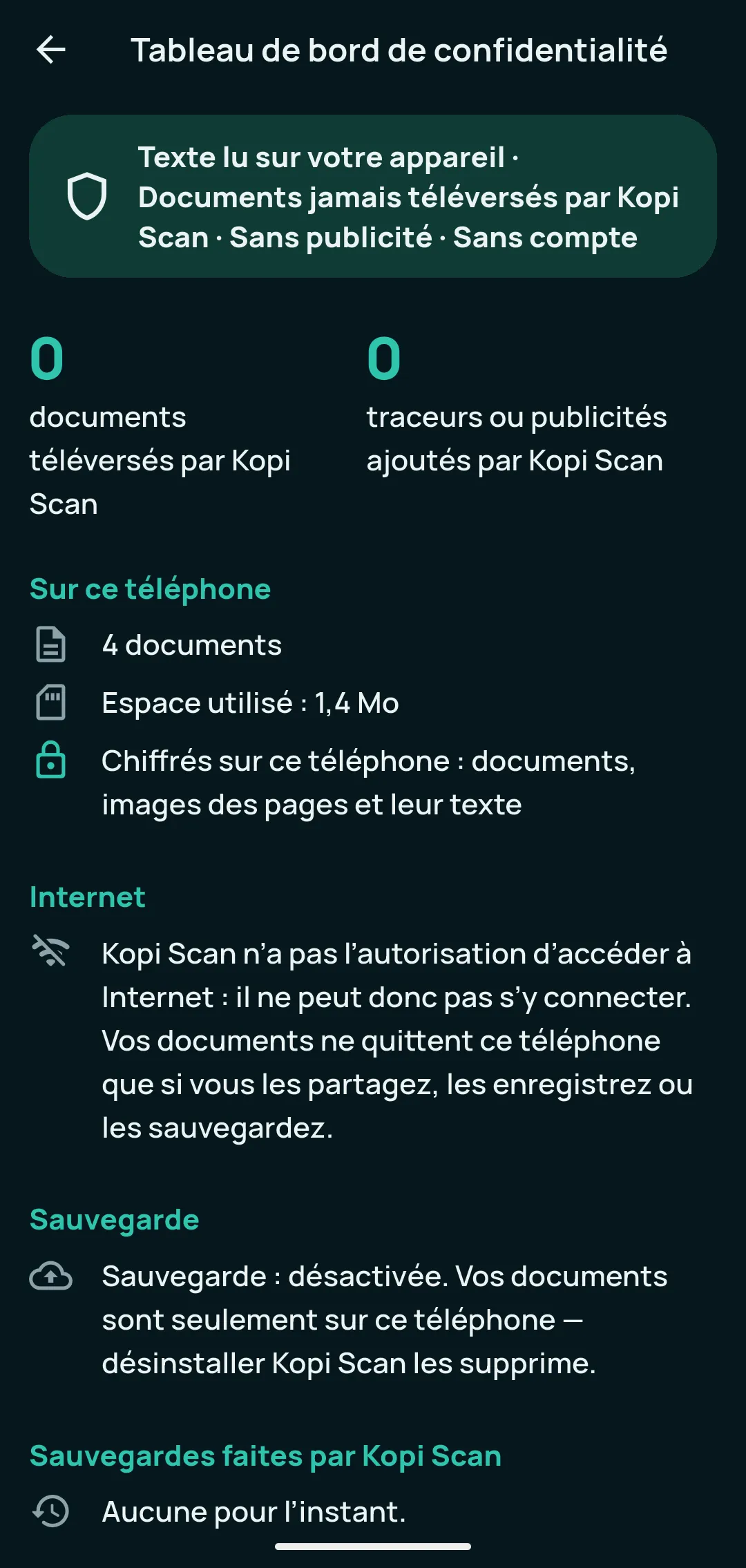
- Vérifiez ce qui est gardé. Ouvrez Paramètres › Verrouillage et confidentialité › Tableau de bord de confidentialité (la première ligne), ou touchez la bannière de confidentialité en haut des Paramètres. Il montre les documents sur ce téléphone, l’espace utilisé, « 0 document téléversé par Kopi Scan » et « 0 traceur ou publicité ajouté par Kopi Scan », l’état de vos sauvegardes et la note sur le lecteur de texte de Google.
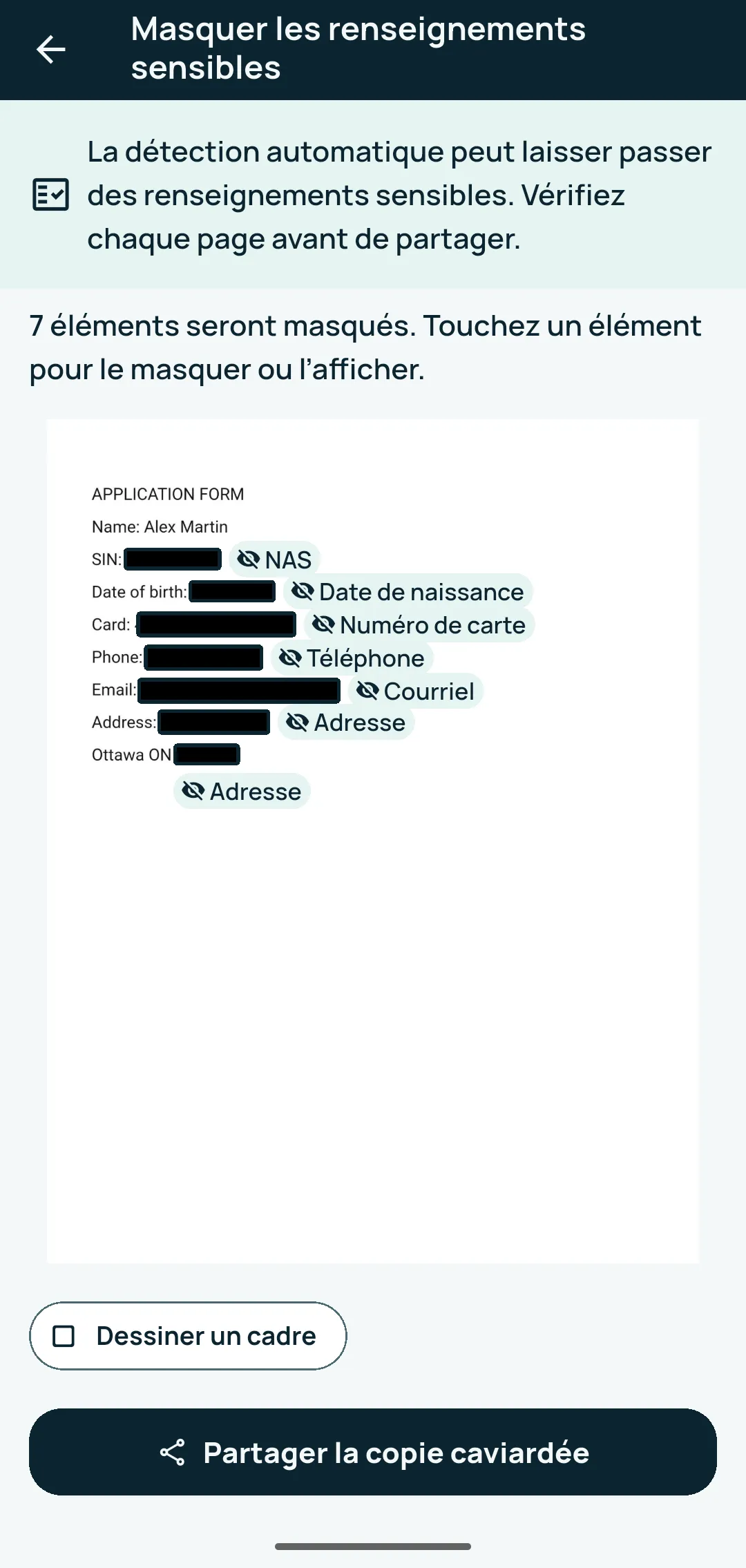
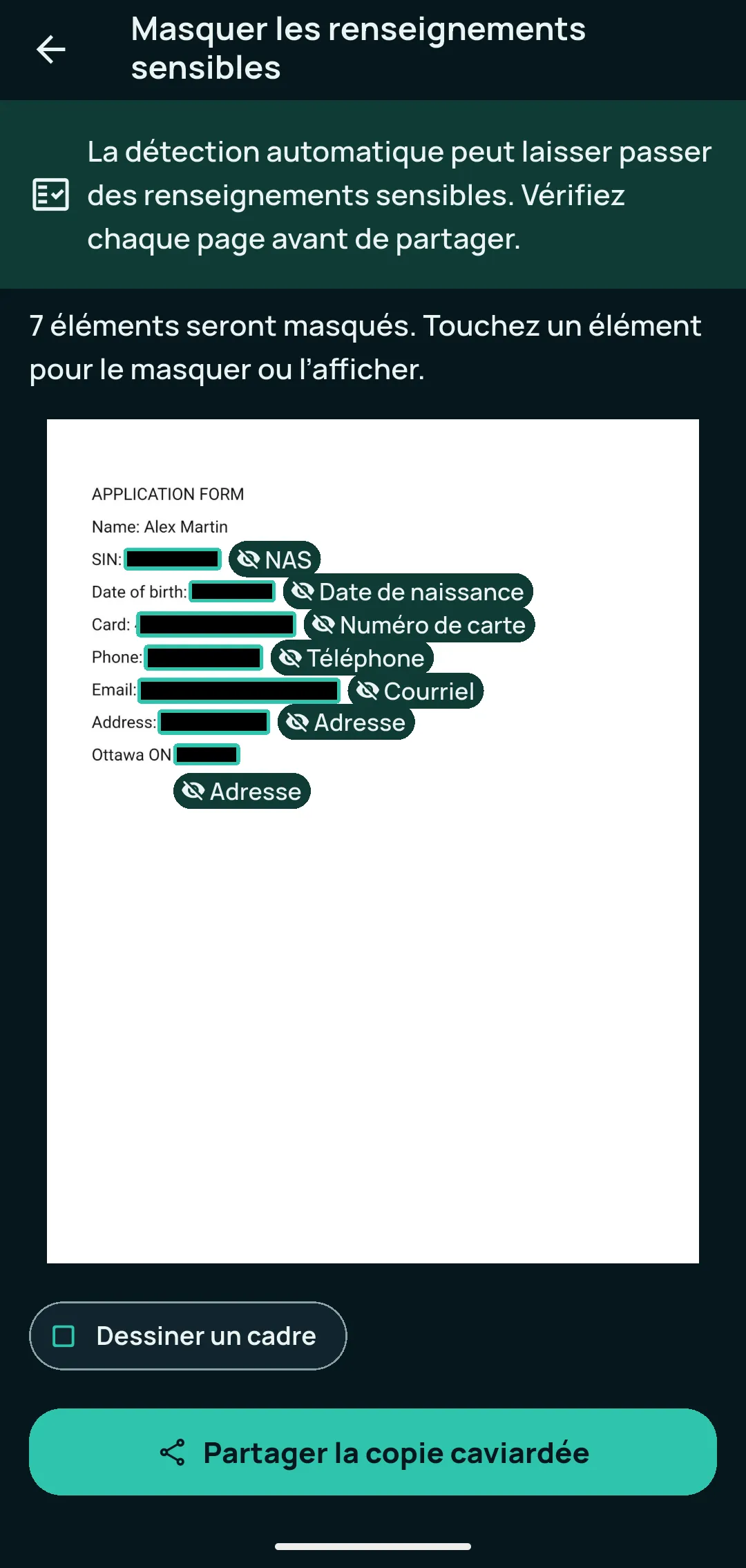
- Masquez les renseignements sensibles avant de partager. Ouvrez le document et touchez Masquer les renseignements sensibles en bas, à côté de Partager. Lisez l’avertissement, touchez un élément surligné pour le masquer ou l’afficher, utilisez Dessiner un cadre pour ce qui a été oublié, vérifiez chaque page (Page précédente / Page suivante), puis touchez Partager la copie caviardée. Votre document enregistré ne change pas : ce que vous masquez est noirci dans l’image de la page et retiré du texte du PDF, dans une nouvelle copie.
- Ne partagez que ce que vous choisissez. Utilisez Partager ou le ⋮ du document › Enregistrer ou imprimer…. Une copie ne quitte le téléphone qu’à ce moment-là; ensuite, c’est l’application qui la reçoit qui décide de ce qu’elle en fait. Les pages enregistrées ne contiennent ni localisation ni données de l’appareil photo.
- Gardez une sauvegarde chiffrée. Dans Paramètres › Sauvegarde, touchez Sauvegarder vos documents. Sur Activer la sauvegarde, entrez un Mot de passe de sauvegarde (au moins 8 caractères), retapez-le, puis Suivant. Sur Votre clé de récupération, touchez Copier la clé ou Enregistrer dans un fichier, gardez-la ailleurs que sur le téléphone, cochez « J’ai mis ma clé de récupération en lieu sûr », puis Suivant. Sur Choisissez où garder les sauvegardes, touchez Choisir un dossier (un dossier du téléphone, ou un dossier d’une application infonuagique), puis Activer et sauvegarder maintenant. De retour dans Paramètres › Sauvegarde, sous Sauvegarde automatique, choisissez Chaque semaine, pendant la recharge ou Chaque jour, pendant la recharge si vous le voulez.
- Effacez tout au besoin. Dans le Tableau de bord de confidentialité, touchez Supprimer toutes mes données. Lisez la liste (vous pouvez toucher Faire d’abord une sauvegarde), tapez SUPPRIMER là où on vous le demande, puis touchez Tout supprimer. C’est définitif. Les sauvegardes dans votre dossier de sauvegarde et les copies partagées ou enregistrées ailleurs doivent être supprimées là où elles se trouvent.
Avec Kopi Scan Pro
Kopi Scan Pro est une mise à niveau facultative, payée une seule fois. Il ajoute deux outils pour les documents sensibles :
- Dossiers protégés. Placez les documents sensibles dans un dossier, ouvrez le dossier sur Documents, puis touchez le ⋮ en haut à droite › Protéger ce dossier. Ses documents ne s’ouvrent alors qu’avec votre empreinte digitale, votre visage ou le code du téléphone; verrouillés, ils ne sont listés que par nom et par date. Le même ⋮ › Verrouiller maintenant les referme. C’est un verrou devant les documents, pas un chiffrement à part, et Ne plus protéger reste gratuit.
- Partager le PDF avec un mot de passe. Ouvrez le document, son ⋮ › Enregistrer ou imprimer… › Partager le PDF avec un mot de passe. Pour plusieurs documents, appuyez longuement pour les sélectionner, puis ⋮ › Partager en un seul PDF verrouillé. Le PDF ne s’ouvre qu’avec votre mot de passe (AES-256, la norme PDF). Utilisez au moins 6 caractères et envoyez le mot de passe par un autre moyen, pas dans le même message.
Bon à savoir
- Masquer les renseignements sensibles est une aide, pas une garantie. La détection automatique peut oublier des éléments. Vérifiez chaque page avant de partager.
- Le verrouillage et les dossiers protégés sont des verrous, pas des clés. Ils exigent un verrouillage d’écran sur le téléphone; si vous le retirez, Kopi Scan vous laisse quand même entrer. Ce n’est pas un chiffrement à part.
- Votre sauvegarde vaut ce que vaut son mot de passe. Chaque sauvegarde est chiffrée avec votre mot de passe : seuls votre mot de passe ou votre clé de récupération peuvent l’ouvrir. Gardez-les tous deux en lieu sûr, car personne ne peut les récupérer pour vous, pas même VMSTA. Si le dossier de sauvegarde appartient à une application infonuagique, c’est elle qui téléverse le fichier chiffré, pas Kopi Scan.
- Supprimer toutes mes données n’agit que sur ce téléphone. Les copies partagées, les fichiers enregistrés, les sauvegardes dans votre dossier de sauvegarde, une clé de récupération enregistrée et l’historique d’achat de la boutique sont hors de l’application. Désinstaller supprime aussi les documents du téléphone : faites d’abord une sauvegarde si vous en avez besoin.
- Portée des promesses de confidentialité. « Kopi Scan ne téléverse jamais vos documents » décrit le comportement de l’application elle-même. Vos propres partages et sauvegardes, les statistiques des services Google Play et les vérifications d’achat de la boutique quittent bel et bien le téléphone; c’est pourquoi la promesse se limite au comportement de l’application elle-même.
Questions liées
Mes documents sont-ils téléversés dans le nuage?
Kopi Scan ne téléverse jamais vos documents. Sur Android, Kopi Scan n’a pas l’autorisation d’accéder à Internet. Vos documents restent sur votre appareil, sauf si vous choisissez de les partager, de les exporter ou de les sauvegarder — et si vous sauvegardez dans un dossier infonuagique, c’est l’application de ce service qui téléverse le fichier chiffré, pas Kopi Scan.
L’application fonctionne-t-elle hors ligne?
La numérisation, la lecture du texte, la recherche et l’enregistrement fonctionnent hors ligne, même en mode Avion; hors ligne, l’application affiche « Hors ligne — la numérisation et vos documents fonctionnent quand même ». L’achat de Pro et le module de numérisation de Google demandent une connexion la première fois.
Mes documents sont-ils chiffrés?
Oui. Vos documents, les images des pages et leur texte sont stockés chiffrés sur votre appareil (fichiers AES-256-GCM, base de données chiffrée), avec la clé dans le Keystore d’Android. Les sauvegardes sont chiffrées elles aussi.
Puis-je verrouiller l’application?
Oui, gratuitement. Verrouillez l’application avec votre empreinte digitale, votre visage ou le code de déverrouillage du téléphone dans Paramètres › Verrouillage et confidentialité. Vous pouvez aussi y bloquer les captures d’écran de vos documents.
Qu’est-ce que « Masquer les renseignements sensibles » retire?
L’outil repère des éléments comme le NAS, les numéros de carte et de compte bancaire, les dates de naissance, les numéros de téléphone, les courriels et les adresses, et vous pouvez dessiner un cadre sur tout autre élément. Ce que vous masquez est noirci dans l’image de la page et retiré du texte du PDF, dans une nouvelle copie; votre document enregistré ne change pas. La détection automatique peut oublier des éléments : vérifiez chaque page avant de partager.
Comment fonctionnent les sauvegardes?
Activez la sauvegarde dans Paramètres › Sauvegarde avec un mot de passe et une clé de récupération. Kopi Scan enregistre un fichier chiffré par sauvegarde dans le dossier de votre choix, Google Drive par exemple, et garde les trois plus récentes; la sauvegarde automatique peut se faire chaque semaine, ou chaque jour pendant la recharge. Chaque sauvegarde est chiffrée avec votre mot de passe : seuls votre mot de passe ou votre clé de récupération peuvent l’ouvrir. Choisissez un mot de passe solide et gardez-les tous deux en lieu sûr : personne ne peut les récupérer pour vous.
Que se passe-t-il si j’oublie mon mot de passe de sauvegarde?
Utilisez plutôt votre clé de récupération — la même case accepte l’un ou l’autre —, puis choisissez un nouveau mot de passe dans Paramètres › Sauvegarde › Changer le mot de passe. Sans le mot de passe ni la clé de récupération, personne ne peut ouvrir les sauvegardes, et VMSTA ne peut pas les récupérer.
Comment supprimer toutes mes données?
Allez dans Paramètres › Verrouillage et confidentialité › Tableau de bord de confidentialité, touchez Supprimer toutes mes données, tapez SUPPRIMER et touchez Tout supprimer. Tous vos documents et leurs données sont alors supprimés de cet appareil en une étape, de façon définitive. Les copies que vous avez partagées, enregistrées ou sauvegardées ailleurs, ainsi que l’historique d’achat de la boutique, doivent être supprimés là où ils se trouvent.
Qu’est-ce qu’un dossier protégé?
Avec Kopi Scan Pro, les documents d’un dossier protégé ne s’ouvrent qu’avec votre empreinte digitale, votre visage ou le code de déverrouillage du téléphone; tant qu’ils sont verrouillés, seuls leur nom et leur date s’affichent. C’est un verrou devant les documents, pas un chiffrement à part, et Ne plus protéger reste toujours gratuit.
Faut-il créer un compte?
Aucun compte nécessaire. Kopi Scan n’a pas d’écran de connexion. Kopi Scan Pro utilise votre compte Google Play.
À lire aussi
Comment numériser vos documents en PDF consultables par recherche avec votre téléphone
Transformez lettres, formulaires et relevés en PDF clairs, retrouvés par un mot imprimé à l’intérieur, sans rien téléverser. Gratuit, étape par étape, sur Android.
Comment classer vos reçus et suivre vos dépenses avec votre téléphone
Gardez chaque reçu, voyez le commerce, la date et les articles d’un coup d’œil, et obtenez totaux et feuille de calcul au besoin, sur Android. Gratuit d’abord, puis Pro.
Essayez-le avec vos propres documents
Les fonctions essentielles sont gratuites : sans limite de pages, sans filigrane, sans compte.
Pour Android 7.0 ou plus récent.