Comment classer vos reçus et suivre vos dépenses avec votre téléphone
Gardez chaque reçu, voyez le commerce, la date et les articles d’un coup d’œil, et obtenez totaux et feuille de calcul au besoin, sur Android. Gratuit d’abord, puis Pro.
Le problème
Les reçus pâlissent, se perdent et sont pénibles à additionner à la fin du mois ou de l’année. Vous voulez les garder, voir ce que vous avez acheté et obtenir une feuille de calcul quand il le faut, sans tout retaper et sans envoyer vos achats à un service infonuagique.
En bref : numérisez un reçu comme n’importe quel document. Kopi Scan suggère le type « Reçu », et la vue Reçu, gratuite, montre le commerce, l’adresse, la date et les articles. Avec Kopi Scan Pro, une mise à niveau facultative payée une seule fois, les montants (sous-total, taxes, total, paiements) s’affichent aussi; Résumé des dépenses additionne vos reçus par sous-catégorie; Exporter en Excel ou CSV et Reçus par année vous donnent des fichiers.
Gratuit : garder et lire vos reçus
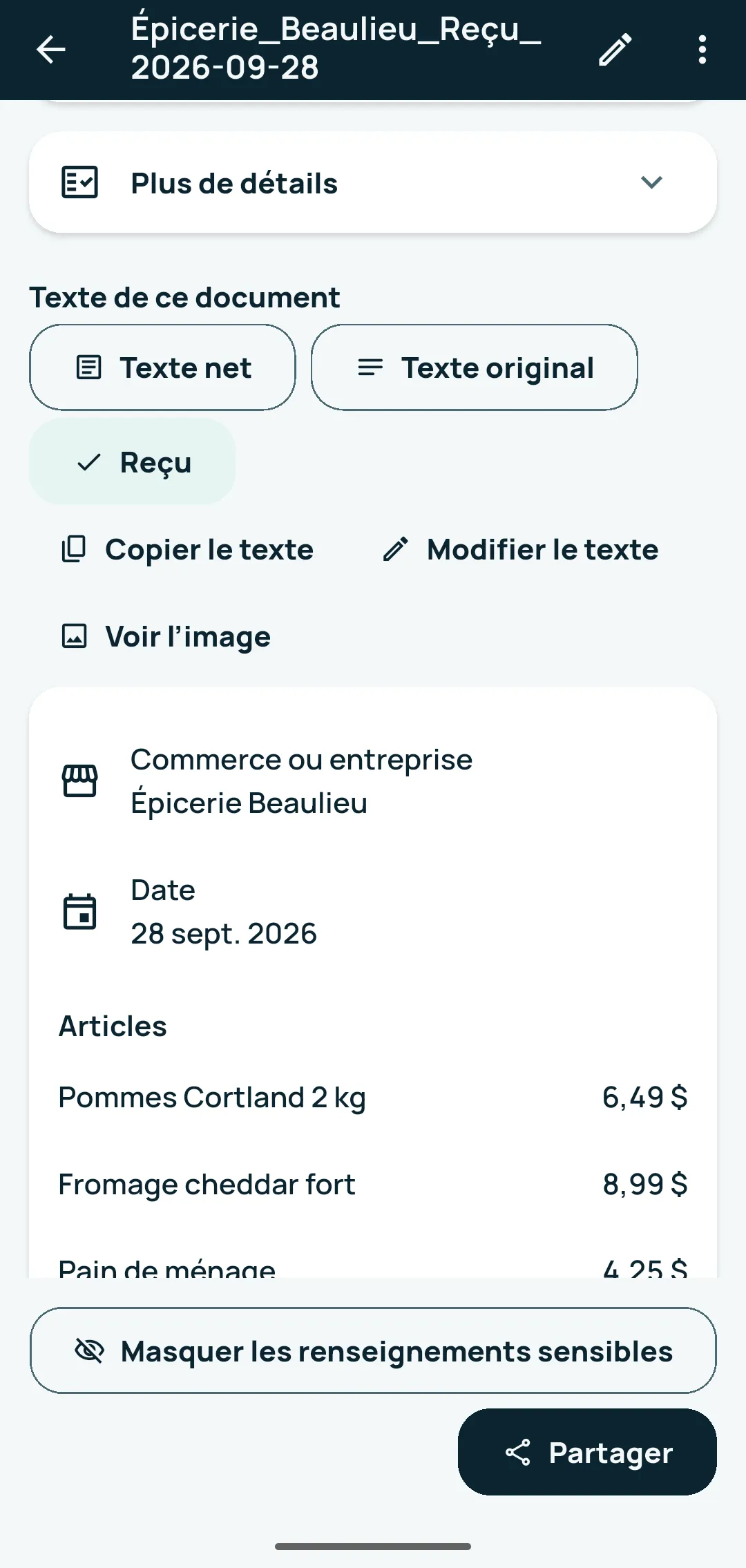
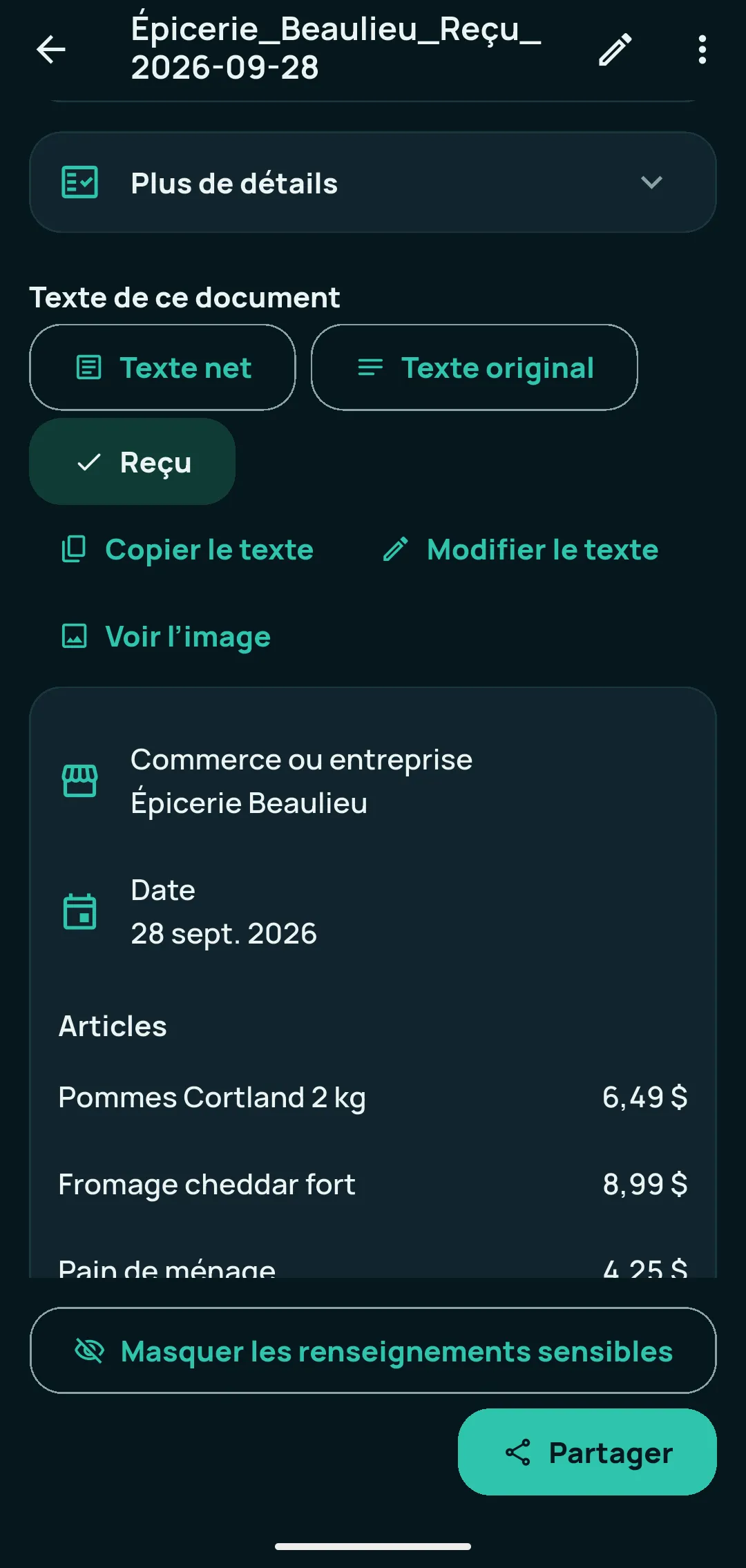
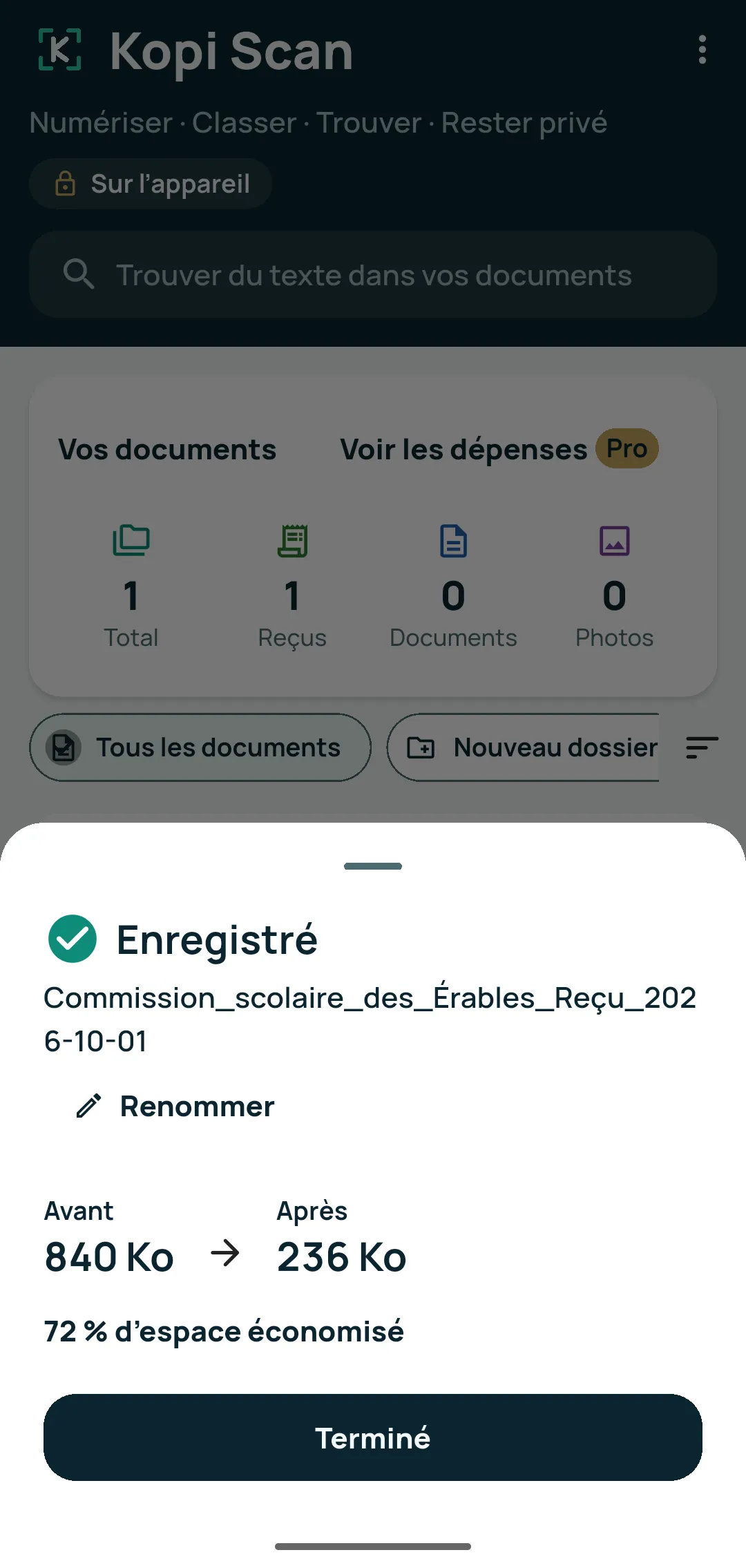
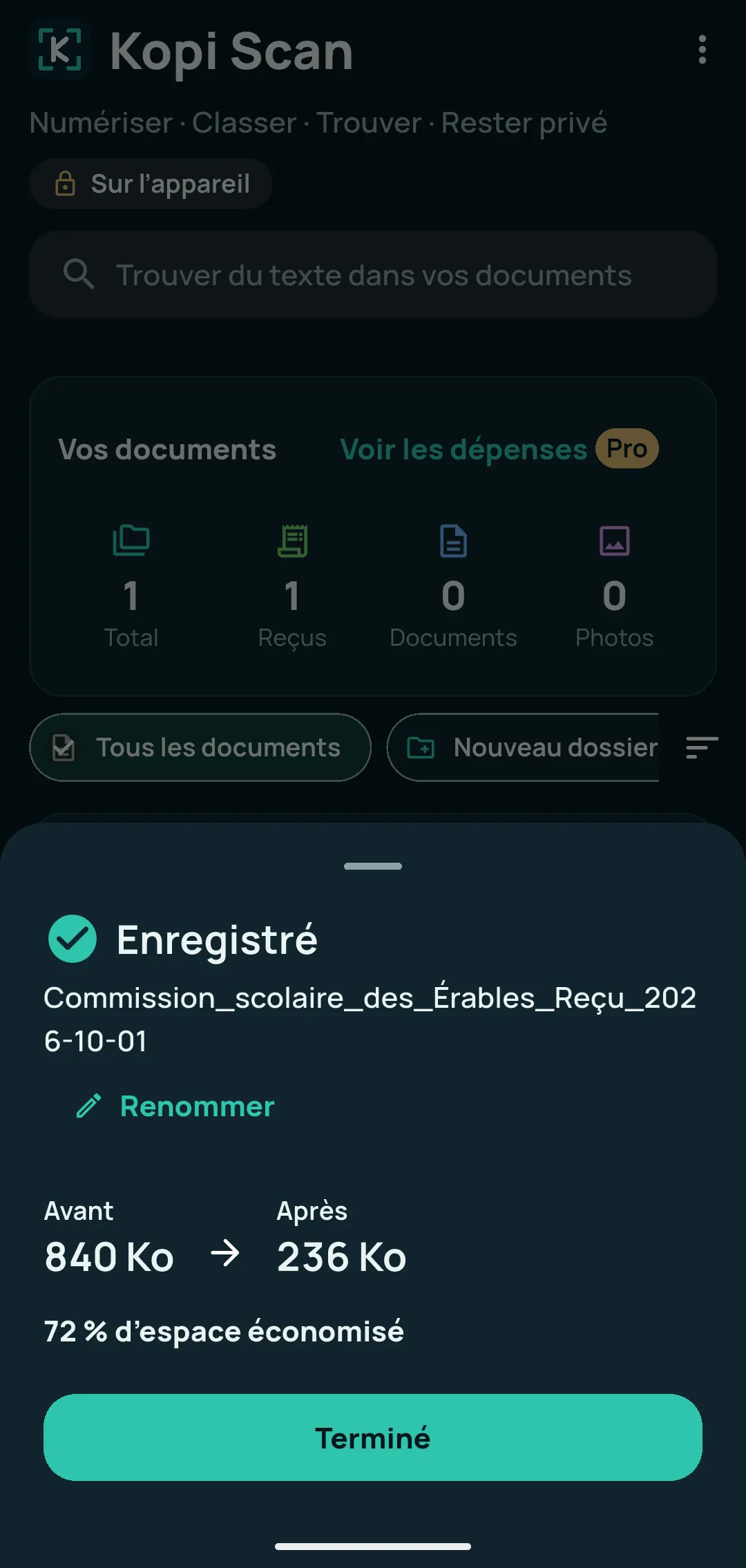
- Numérisez le reçu. Touchez Numériser, capturez le reçu, puis Enregistrer le PDF. Kopi Scan suggère un nom comme Épicerie_Beaulieu_Reçu_2026-09-28 (commerce, type, date) et le type Reçu. Touchez Renommer sur la feuille Enregistré si vous préférez un autre nom. Les suggestions exigent Classer les documents automatiquement (Paramètres › Documents et numérisation), activé par défaut. Les reçus thermiques pâlissent : numérisez-les peu après l’achat.
- Vérifiez le type, le commerce et la date. Ouvrez le reçu. La liste sous les images des pages montre Catégorie, Commerce ou entreprise, Date, Dossier et Étiquettes; touchez une ligne pour la modifier.
- Voyez le reçu clairement. Sous « Texte de ce document », touchez Reçu (à côté de Texte net et Texte original; il apparaît quand la catégorie est Reçu). Vous voyez le commerce, l’adresse, la date et les Articles avec leur prix (et les Rabais). Touchez une ligne pour la corriger (Modifier cette ligne).
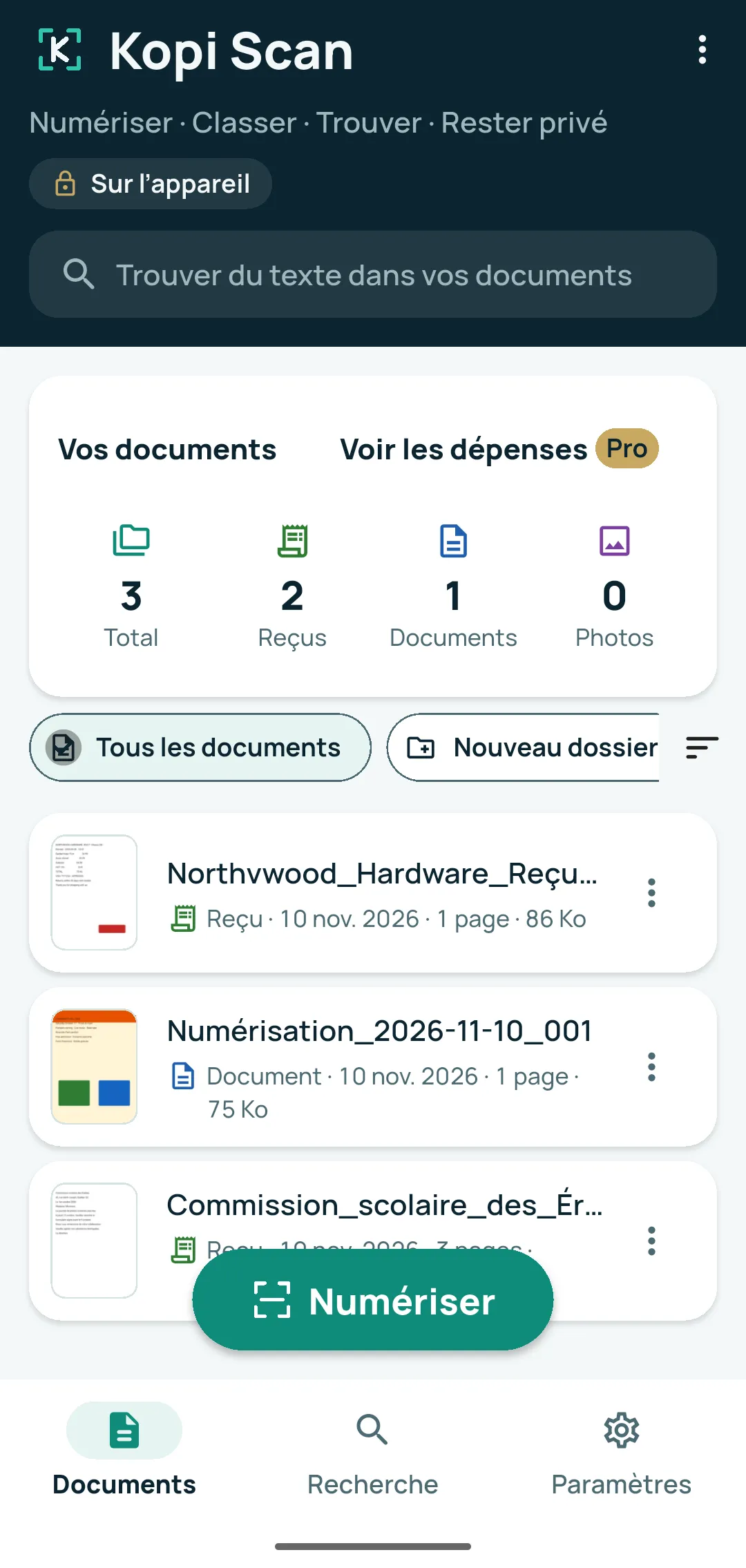
- Gardez de l’ordre. Sur Documents, touchez le ⋮ d’un document › Déplacer vers un dossier, Catégorie ou Étiquettes, ou utilisez les lignes Dossier, Catégorie et Étiquettes dans le document. Les dossiers sont au-dessus de la liste (Tous les documents, Nouveau dossier).
- Triez et regroupez. Sur Documents, touchez le bouton Trier, à droite des dossiers : Plus récents d’abord, Plus anciens d’abord, Nom A–Z, Nom Z–A, et Aucun regroupement, Regrouper par type et par mois ou Regrouper par commerce.
- Retrouvez n’importe quel reçu plus tard. Cherchez le commerce, un article ou un montant : le texte de chaque reçu est lu sur votre téléphone, tout est donc consultable.
Avec Kopi Scan Pro : montants, feuilles de calcul et rappels
Les étapes ci-dessous décrivent Kopi Scan Pro, une mise à niveau facultative payée une seule fois, sans abonnement.
- Vérifiez les montants. Dans le reçu, une ligne Total apparaît dans la liste des détails, et la vue Reçu montre aussi Sous-total, taxes, Pourboire, Total, paiements et monnaie rendue. Pour en voir plus, ouvrez Plus de détails (sous la liste, ou le ⋮ du document › Plus de détails) : Sous-total, Taxe, Date d’échéance, puis Tout copier ou Enregistrer en feuille de calcul (CSV). Ils sont « Trouvés automatiquement — vérifiez-les avant de vous y fier. » Les montants qui ne concordent pas sont signalés, jamais corrigés.
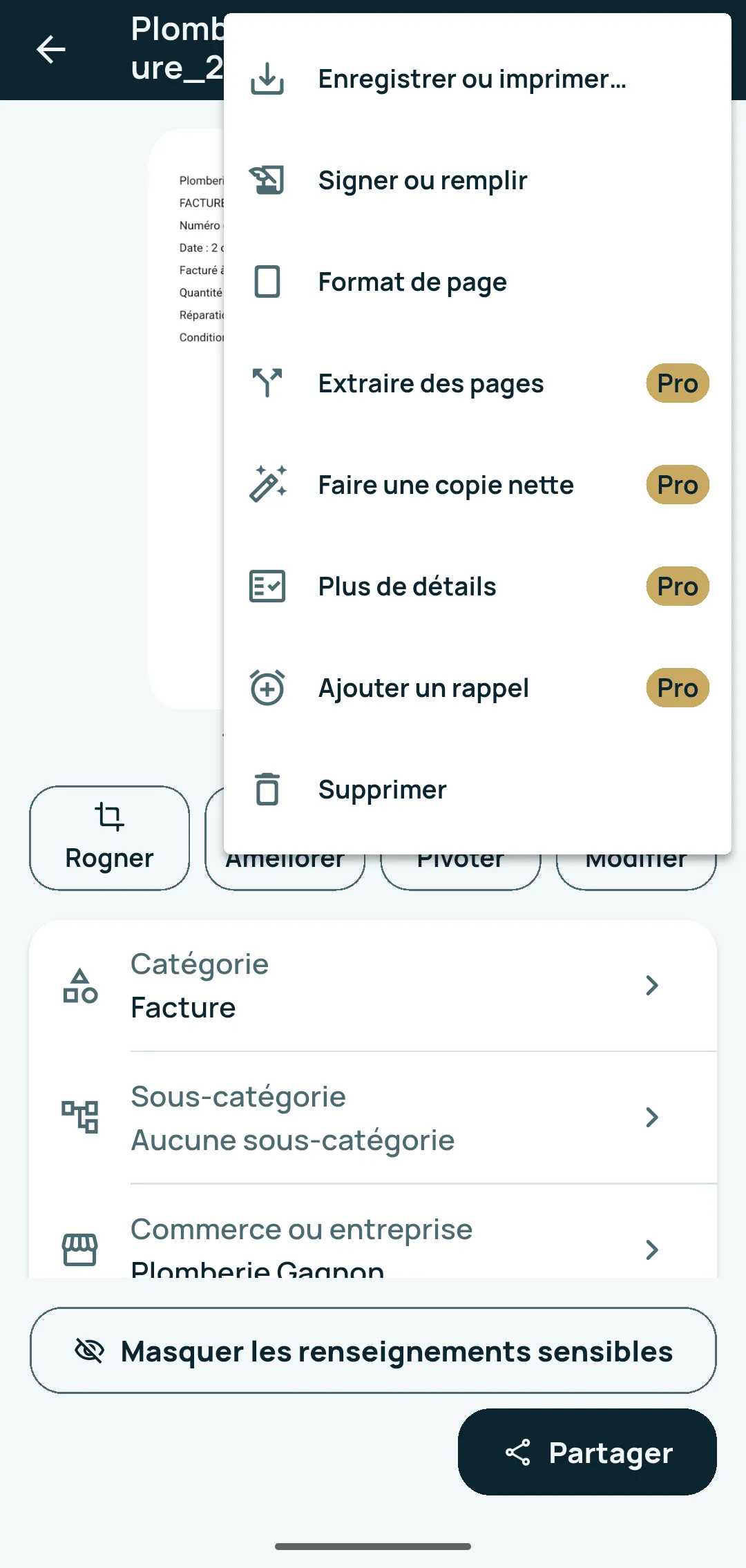
- Classez dans une sous-catégorie. Sur un reçu, une facture ou une facture à payer, touchez la ligne Sous-catégorie (entre Catégorie et Commerce ou entreprise). Sur Choisir une sous-catégorie, choisissez-en une (par exemple l’épicerie, les restaurants, le carburant ou les fournitures de bureau) ou Ajouter une sous-catégorie, puis touchez Terminer et revenir. La prochaine fois, la sous-catégorie du même commerce vous est suggérée (« Suggestion : la même que la dernière fois dans ce commerce »). Gérez-les dans Paramètres › Documents et numérisation › Sous-catégories de dépenses.
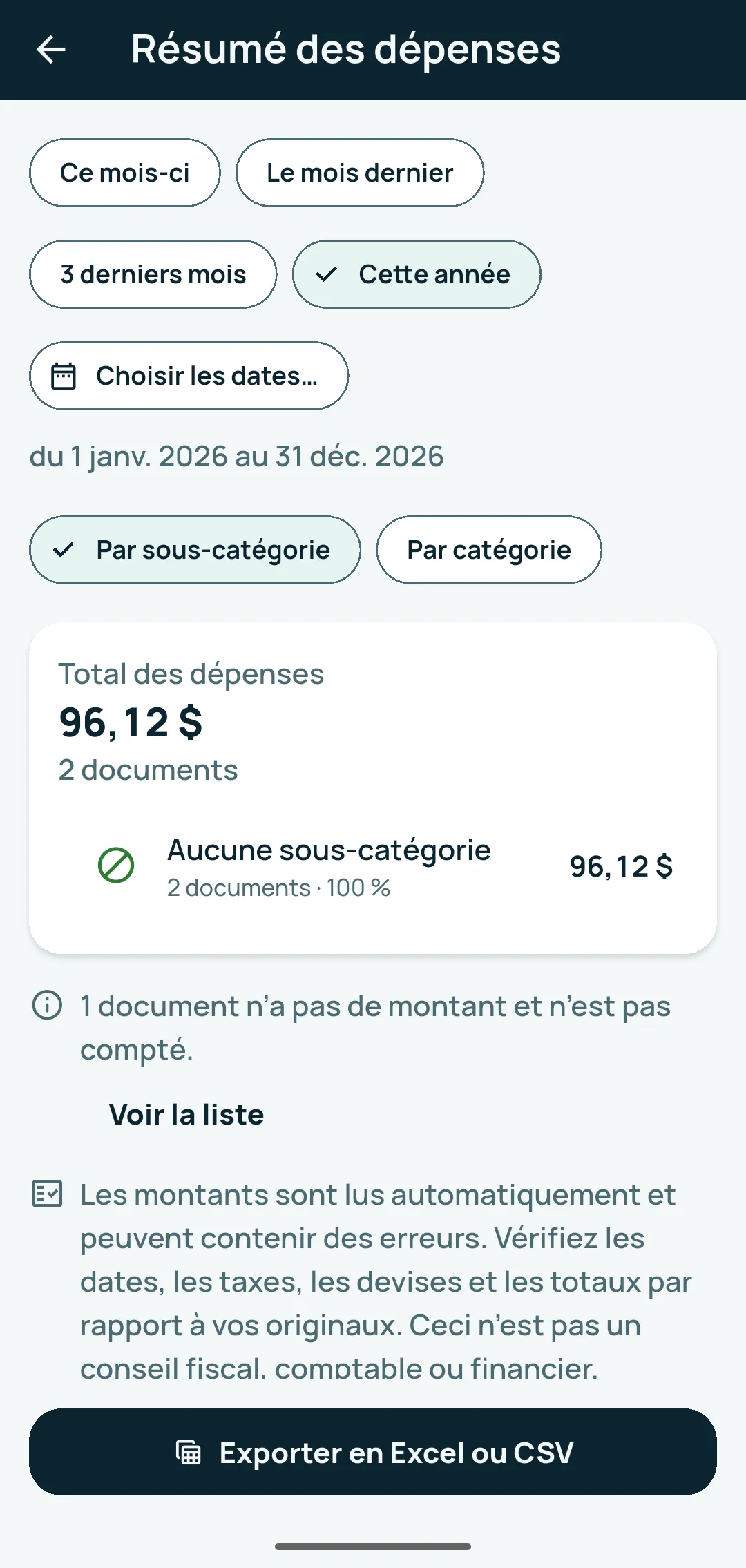
- Voyez vos dépenses. Sur Documents, touchez Voir les dépenses dans la carte « Vos documents », ou le ⋮ en haut à droite › Résumé des dépenses. Choisissez Ce mois-ci, Le mois dernier, 3 derniers mois, Cette année ou Choisir les dates…, et passez de Par sous-catégorie à Par catégorie. Les montants en devises différentes ne sont jamais additionnés; un document sans montant est listé à part (Voir la liste).
- Exportez. Sur Résumé des dépenses, touchez Exporter en Excel ou CSV. Sur Exporter les dépenses, sous Tableaux à inclure, gardez ou décochez Chaque document, Par sous-catégorie, Par catégorie et Résumé mensuel. Sous Feuille de calcul, choisissez Excel (.xlsx) ou CSV (un fichier par tableau, dans un .zip), puis touchez Enregistrer sur ce téléphone ou Partager.
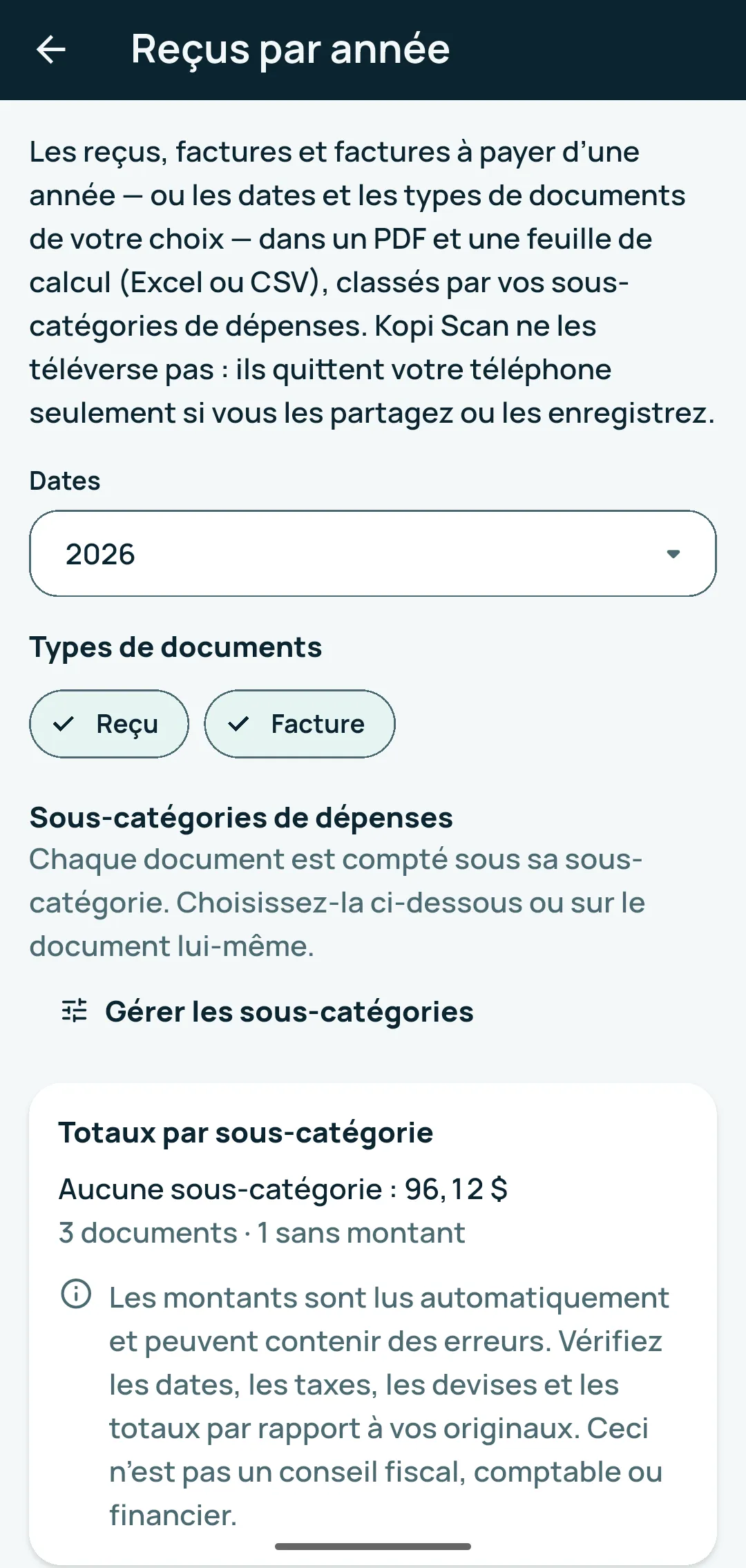
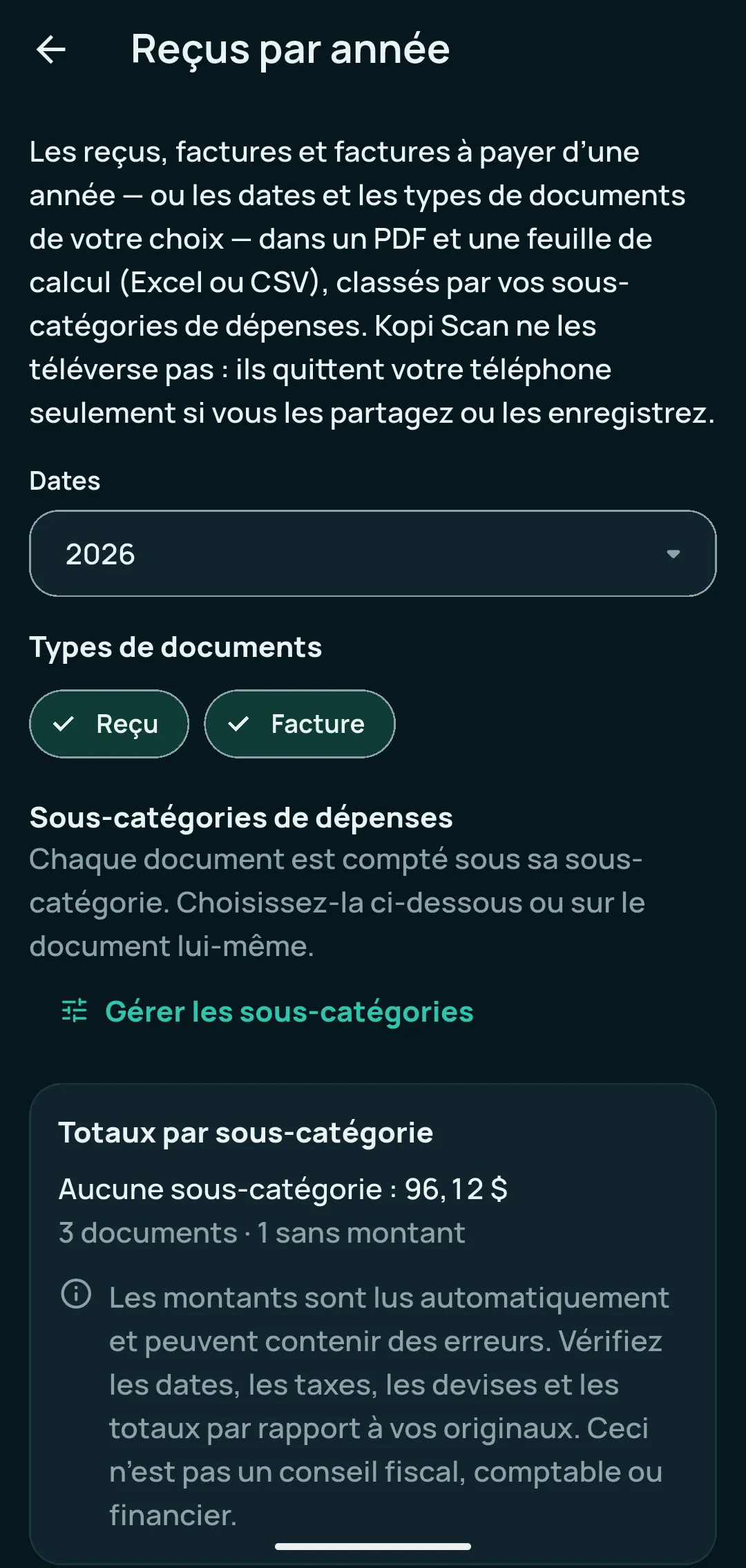
- Reçus par année. Sur Documents, touchez le ⋮ en haut à droite › Reçus par année. Sous Dates, choisissez une année ou Choisir les dates…; choisissez les types de documents; vérifiez la sous-catégorie de chaque document; sous Feuille de calcul, choisissez Excel (.xlsx) ou CSV; puis touchez Partager le PDF et la feuille de calcul ou Enregistrer sur ce téléphone. Vous obtenez un PDF et une feuille de calcul, classés selon vos sous-catégories.
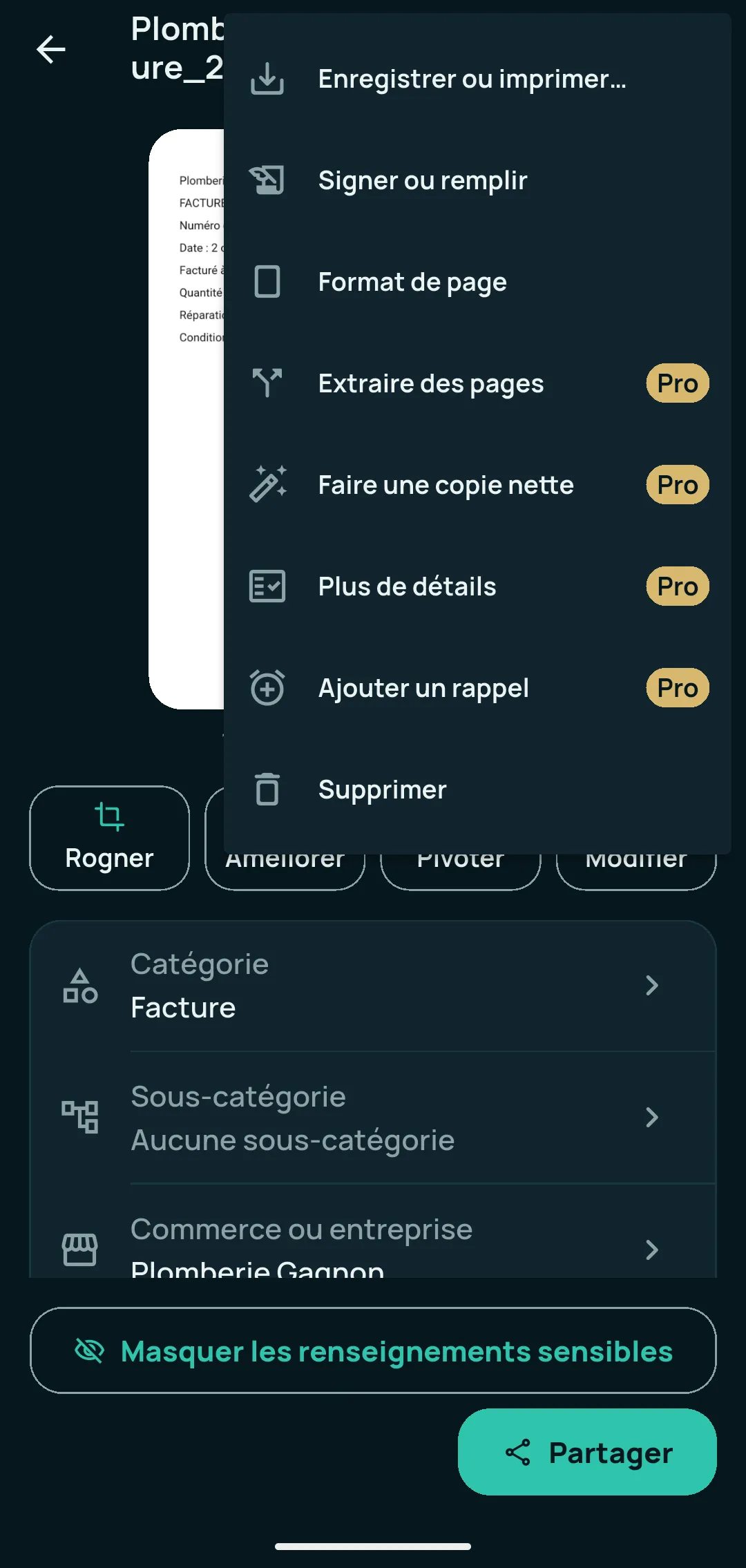
- Créez un rappel (facultatif). Dans un reçu ou une facture à payer, touchez le ⋮ du document › Ajouter un rappel. Ou, quand Kopi Scan trouve une date dessus, la carte Rappels l’affiche (« Trouvé sur ce document ») avec Créer un rappel. Dans la boîte du rappel, choisissez De quoi s’agit-il? (Fin de la période de retour, Fin de la garantie, Date d’expiration, Facture à payer), la date et Combien de jours avant faut-il vous le rappeler?, puis touchez Enregistrer. Au premier rappel, Kopi Scan demande Autoriser les notifications?; touchez Autoriser (ou Pas maintenant : le rappel reste visible dans l’application). Retrouvez-les tous dans Paramètres › Rappels et Pro › Rappels.
Bon à savoir
- Vérifiez chaque montant. Les montants sont lus par des règles à partir du texte de la page; un montant qui ne concorde pas est signalé, jamais corrigé à votre place. Vous êtes responsable de l’usage que vous faites des montants. Kopi Scan ne fournit pas de conseils fiscaux, juridiques ni financiers.
- Commerce, adresse, date et articles sont gratuits pour tous. Seuls les montants (sous-total, taxes, total, paiements, date d’échéance) et les rapports de dépenses font partie de Pro. Sans Pro, les lignes Sous-catégorie et Total indiquent qu’elles s’ajoutent avec Kopi Scan Pro.
- Une devise à la fois. Les totaux de dépenses ne mélangent jamais les devises.
- Un rappel est une aide, pas une garantie. Les dates suggérées peuvent être modifiées, les rappels peuvent être retardés ou manqués à cause des réglages du téléphone, et ils cessent de notifier sans Pro. Notez vous-même les échéances importantes.
- La numérisation, la lecture et les outils de dépenses fonctionnent hors ligne, et vos documents restent sur votre téléphone, sauf si vous les partagez ou les exportez.
Questions liées
Puis-je numériser mes reçus?
Oui. Numérisez un reçu comme n’importe quel document : Kopi Scan suggère un nom et le type « Reçu », et la vue Reçu, gratuite, affiche le commerce, l’adresse, la date et les articles avec leur prix. Vérifiez ce qui a été lu, car la lecture d’une photo n’est pas toujours parfaite.
Quels détails des reçus sont gratuits?
Le commerce, l’adresse, la date et la liste des articles avec leur prix sont gratuits pour tous. Les montants — sous-total, taxes, total, paiements et date d’échéance — font partie de Kopi Scan Pro, tout comme le suivi des dépenses.
Puis-je exporter mes dépenses vers Excel?
Oui, avec Kopi Scan Pro. Dans Documents, touchez Voir les dépenses, choisissez la période, puis Exporter en Excel ou CSV. Reçus par année vous donne aussi un PDF et un fichier Excel ou CSV pour les dates de votre choix. Vérifiez chaque montant : vous êtes responsable de l’usage que vous en faites.
Que comprend Kopi Scan Pro?
Pro ajoute les détails des reçus et factures (sous-total, taxes, total, paiements, date d’échéance), les sous-catégories de dépenses, le résumé des dépenses avec exportation Excel et CSV, et les reçus par année. Il ajoute aussi des outils PDF — combiner des documents, extraire des pages, numéros de page, PDF protégés par mot de passe, copie nette, tableaux en feuille de calcul, séparation des doubles pages de livre — ainsi que les dossiers protégés et les rappels. Dans l’application, « Comparer les versions gratuite et Pro » présente la liste complète.
Faut-il payer un abonnement?
Non. Kopi Scan Pro est une mise à niveau facultative : vous payez une seule fois, sans rien à renouveler ni à annuler.
Kopi Scan est-il gratuit?
Oui. Les fonctions essentielles sont gratuites : la numérisation, la reconnaissance du texte, la recherche, le partage et les dossiers, sans publicité, sans compte, sans filigrane et sans limite de pages. Kopi Scan Pro est une mise à niveau facultative, payée une seule fois, qui ajoute d’autres outils.
Les rappels fonctionnent-ils sans Kopi Scan Pro?
Les rappels font partie de Kopi Scan Pro. Les rappels existants sont conservés, mais ils n’envoient pas de notification sans Pro. Un rappel est une aide, pas une garantie : notez vous-même les échéances importantes.
À lire aussi
Comment numériser vos documents en PDF consultables par recherche avec votre téléphone
Transformez lettres, formulaires et relevés en PDF clairs, retrouvés par un mot imprimé à l’intérieur, sans rien téléverser. Gratuit, étape par étape, sur Android.
Comment numériser vos documents en toute confidentialité, sans téléversement dans le nuage
Numérisez pièces d’identité et relevés hors ligne, gardez-les chiffrés sur votre téléphone, masquez les détails sensibles avant de partager, avec une sauvegarde que vous seul ouvrez.
Essayez-le avec vos propres documents
Les fonctions essentielles sont gratuites : sans limite de pages, sans filigrane, sans compte.
Pour Android 7.0 ou plus récent.